
Écran de verrouillage et notifications iOS 15 : plus facile à voir et gérer plusieurs notifications en une seule fois
Ouvrir depuis l'écran de verrouillage et les notifications iOS 15
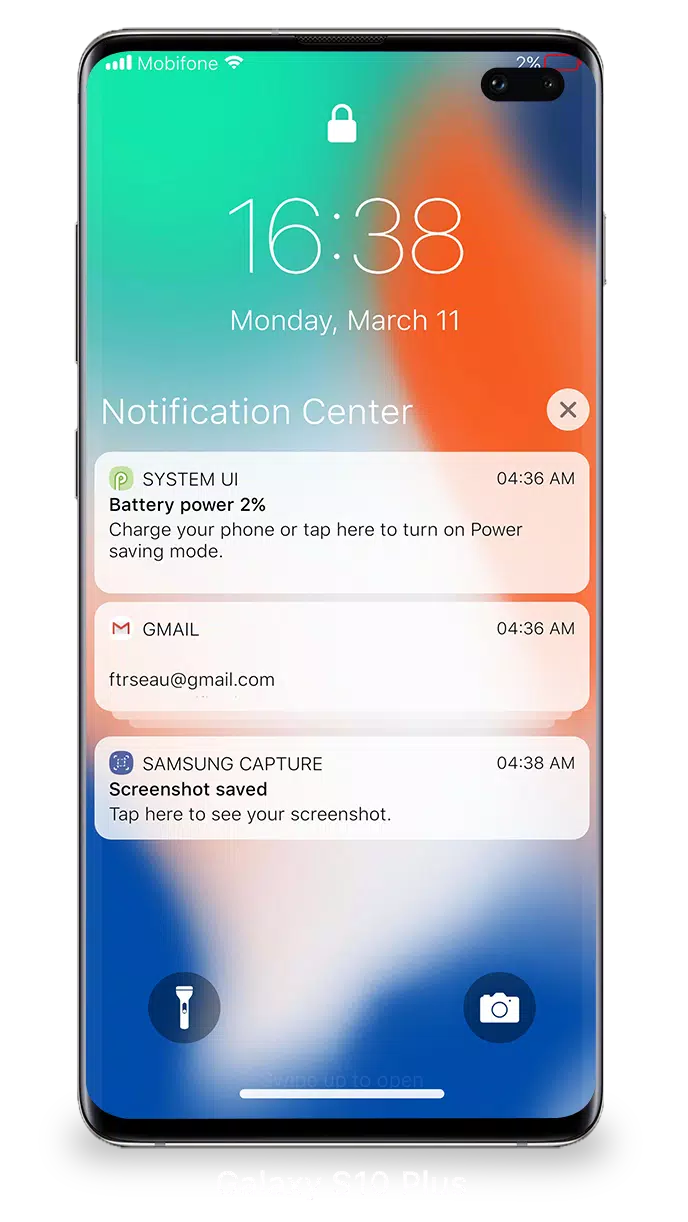
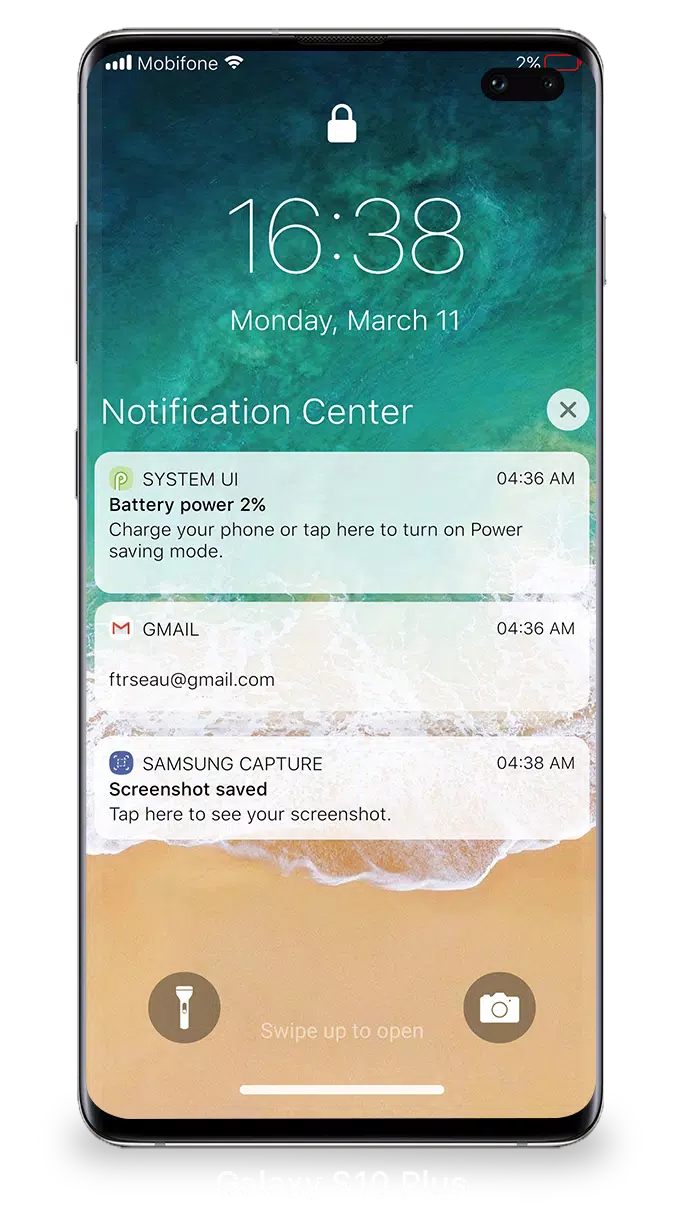
Vous pouvez rapidement afficher vos notifications récentes directement depuis l’écran de verrouillage en allumant votre téléphone.
Vous pouvez également effectuer ces actions avec Écran de verrouillage et notifications iOS 15 :
- Appuyez sur une notification unique ou un groupe de notifications pour voir toutes les alertes de cette application spécifique.
- Balayez vers la gauche sur les notifications pour gérer, prévisualiser ou effacer celles-ci.
- Gérez les alertes des applications spécifiques.
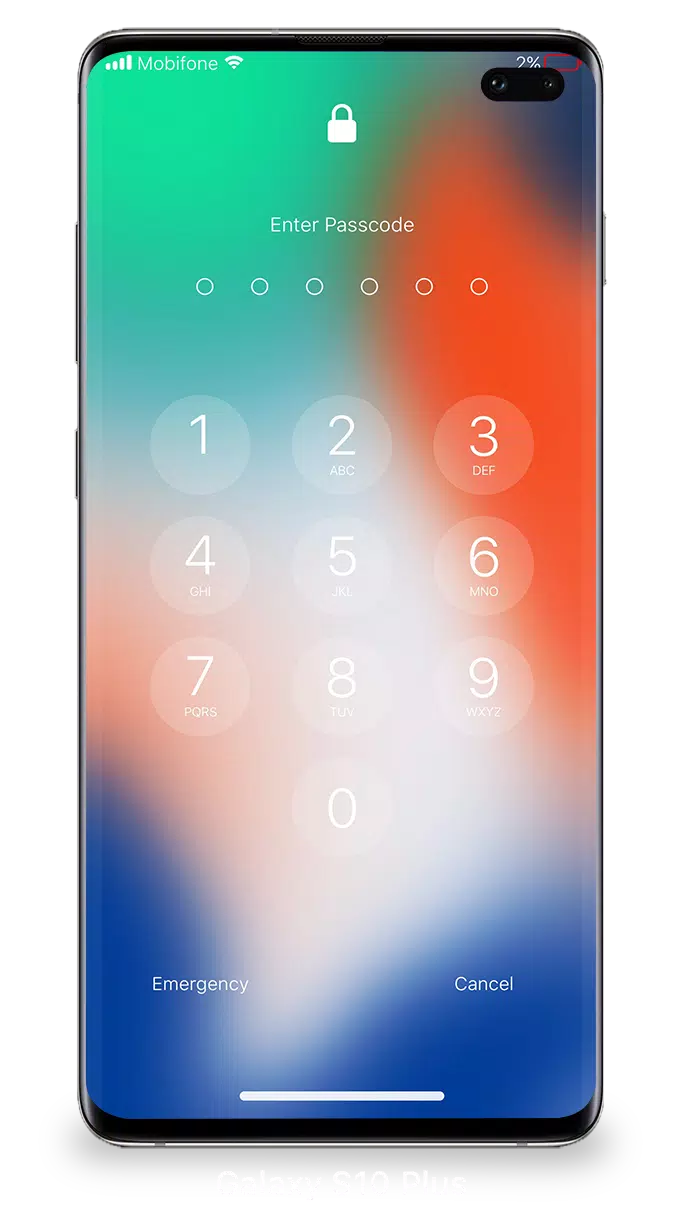
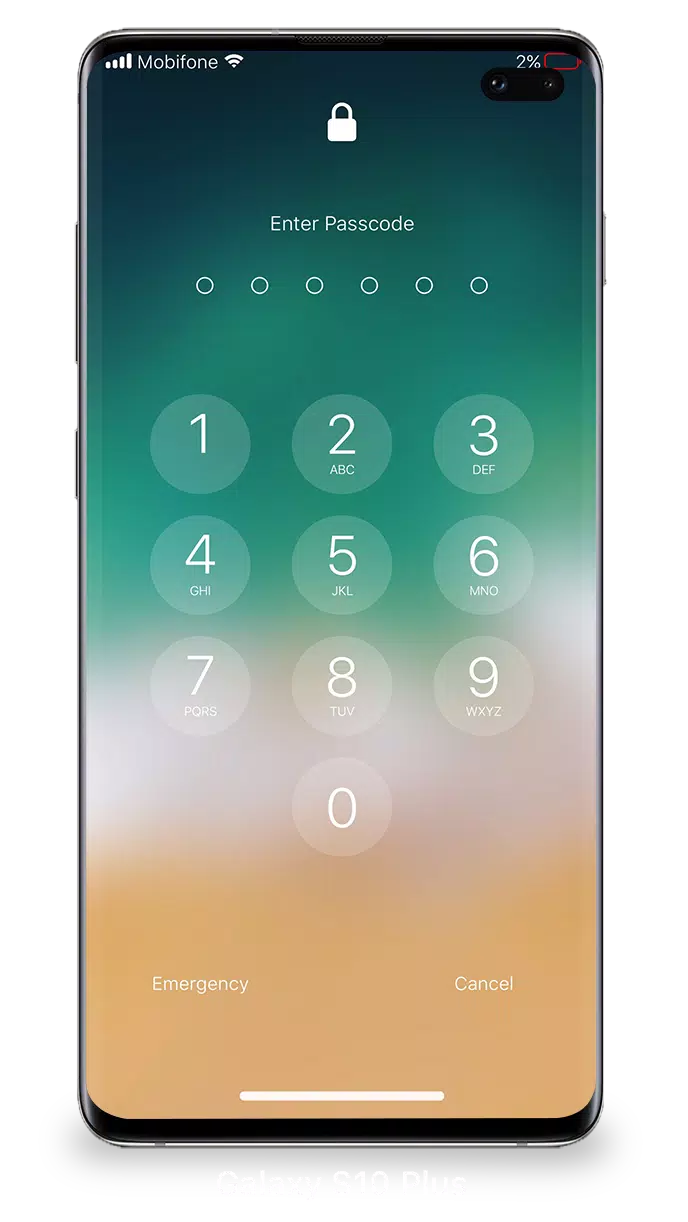
Découvrez comment définir, utiliser et modifier le code d’accès de votre appareil.
Définissez un code d’accès sur votre téléphone afin de mieux protéger vos données.
Configurer un code d'accès
- Sur votre téléphone, ouvrez l’application Écran de verrouillage et notifications.
- Appuyez sur l’option Code d’accès.
- Activez le code d’accès et saisissez un code à six chiffres.
- Saisissez à nouveau votre code d’accès pour confirmer son activation.
Pour que Écran de verrouillage et notifications iOS 15 fonctionne parfaitement, vous devez accorder certaines autorisations spéciales :
- CAMERA : Pour ouvrir l’appareil photo sur votre téléphone.
- READ_PHONE_STATE : Pour désactiver l’écran de verrouillage lors d’un appel entrant.
- NOTIFICATION_ACCESS : Pour récupérer les notifications sur votre téléphone.
- READ/WRITE_EXTERNAL_STORAGE : Pour télécharger plus de fonds d’écran.
- DRAW_OVER_SCREEN : Pour afficher Écran de verrouillage et notifications par-dessus toutes les applications.
Comment utiliser Écran de verrouillage et notifications iOS 15 : Voir le tutoriel