
Sperrbildschirm und Benachrichtigungen iOS 15: Einfacheres Anzeigen und Verwalten mehrerer Benachrichtigungen auf einmal
Öffnen vom Sperrbildschirm & Benachrichtigungen iOS 15 aus
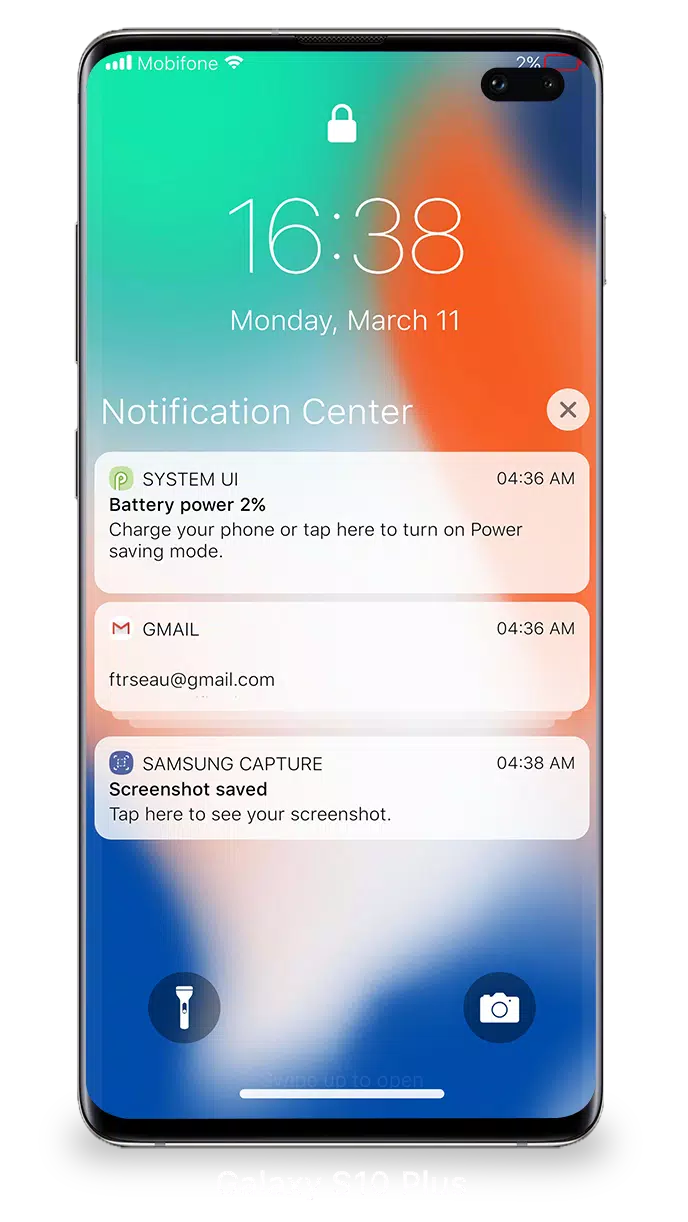
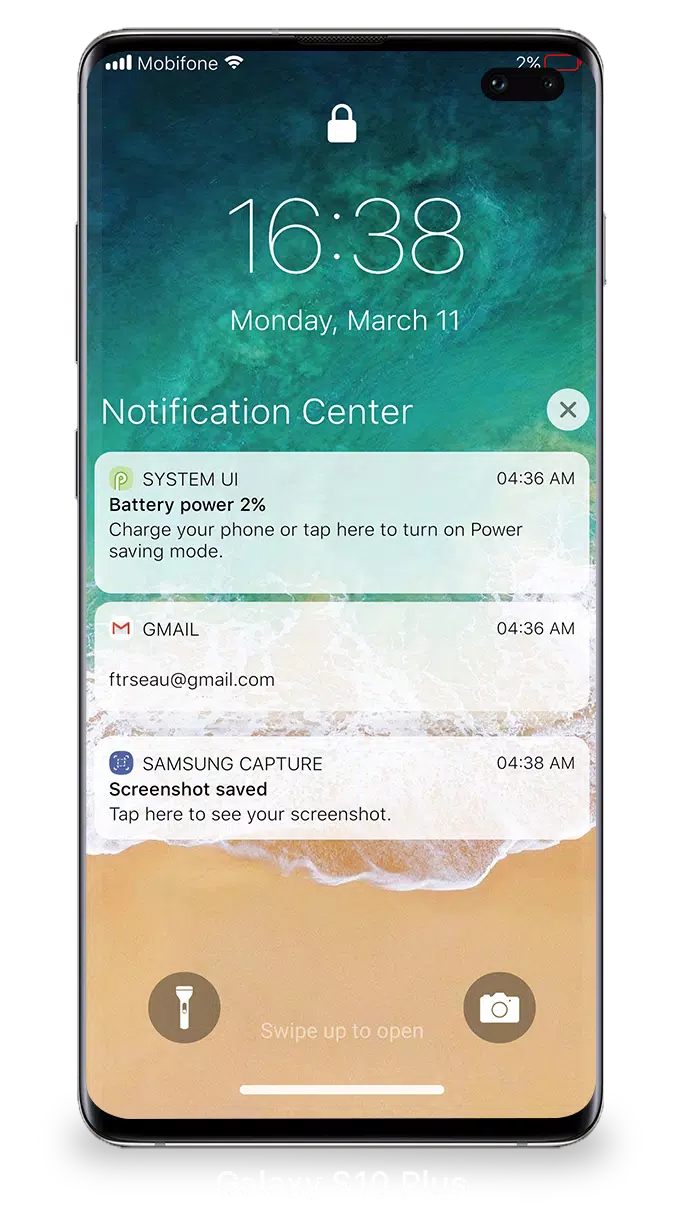
Sie können Ihre jüngsten Benachrichtigkeiten schnell direkt vom Sperrbildschirm aus anzeigen, indem Sie Ihr Telefon einschalten.
Sie können diese Aktionen auch mit dem Sperrbildschirm und den Benachrichtigungen iOS 15 durchführen:
- Tippen Sie auf eine einzelne Benachrichtigung oder eine Gruppe von Benachrichtigungen, um alle Warnungen für die jeweilige App anzuzeigen.
- Streichen Sie über die Benachrichtigungen nach links, um sie zu verwalten, vorab anzusehen oder zu löschen.
- Verwalten Sie die Warnungen für bestimmte Apps.
Erfahren Sie, wie Sie einen Passcode auf Ihrem Gerät festlegen, verwenden und ändern.
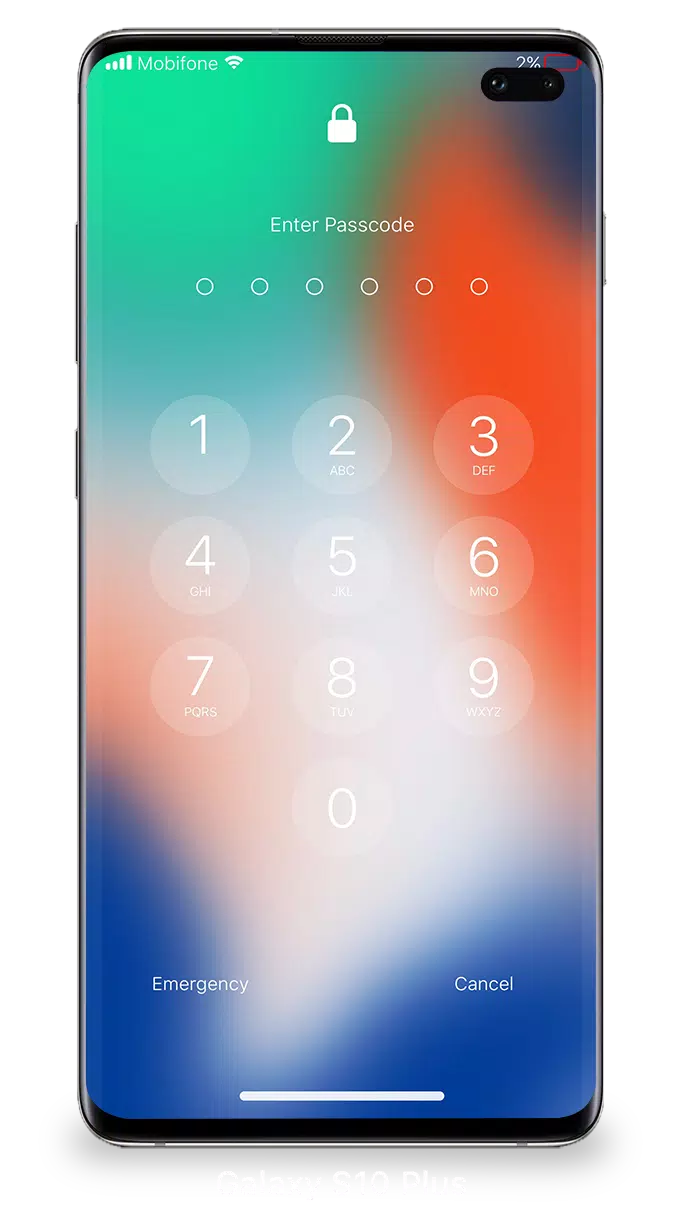
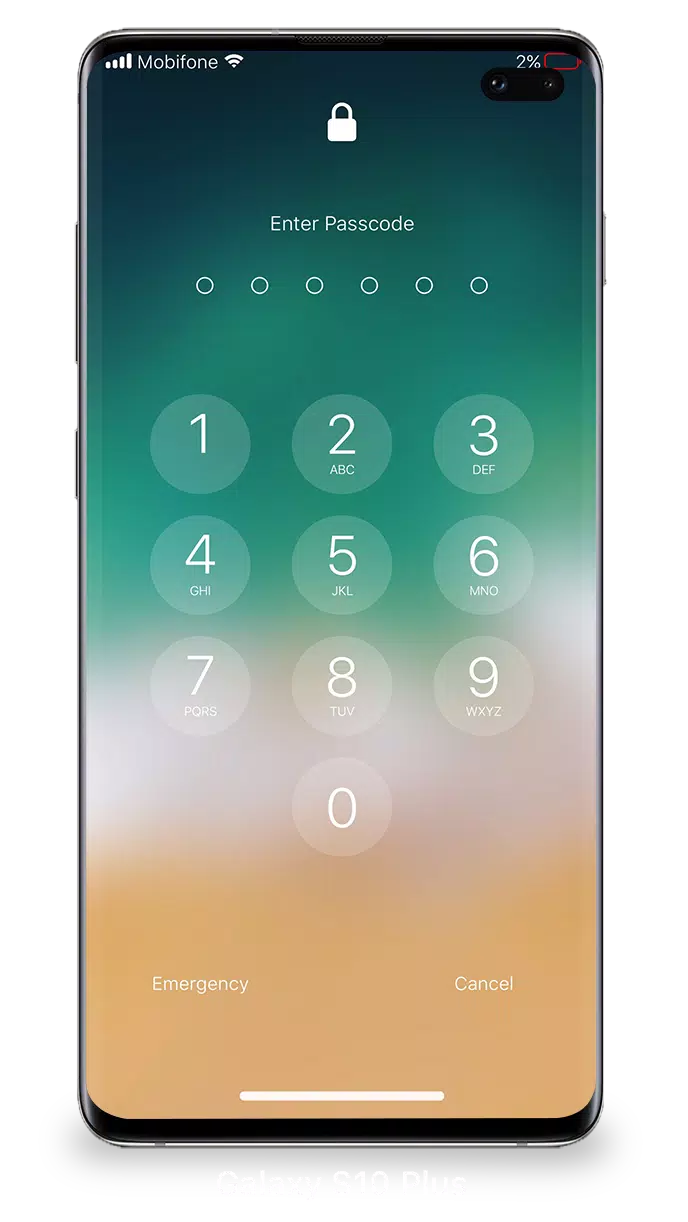
Legen Sie einen Passcode auf Ihrem Telefon fest, um Ihre Daten besser zu schützen.
Einrichten eines Passcodes
- Öffnen Sie auf Ihrem Telefon die App „Sperrbildschirm & Benachrichtigungen“.
- Tippen Sie auf die Option „Passcode“.
- Aktivieren Sie den Passcode und geben Sie einen sechsstelligen Code ein.
- Geben Sie Ihren Passcode erneut ein, um ihn zu bestätigen und zu aktivieren.
Damit Sperrbildschirm und Benachrichtigungen iOS 15 perfekt funktionieren, müssen Sie einige spezielle Berechtigungen erteilen:
- KAMERA: Zum Öffnen der Kamera auf Ihrem Telefon.
- TELEFONSTATUS LESEN (READ_PHONE_STATE): Zum Ausschalten des Sperrbildschirms beim Empfangen eines Anrufs.
- BENACHRICHTIGUNGSZUGRIFF (NOTIFICATION ACCESS): Zum Abrufen von Benachrichtigungen auf Ihrem Telefon.
- AUSSENLAGERUNG LESEN/SCHREIBEN (READ/WRITE_EXTERNAL_STORAGE): Zum Herunterladen weiterer Hintergrundbilder.
- ÜBER DEM BILDSCHIRM ZEICHNEN (DRAW_OVER_SCREEN): Zum Anzeigen des Sperrbildschirms und der Benachrichtigungen über allen Apps hinweg.
Anleitung zur Verwendung von Sperrbildschirm und Benachrichtigungen iOS 15: Tutorial ansehen