Links rápidos
O Sega Master System, um console icônico de 8 bits que rivalizou com o NES, entregou uma infinidade de jogos excepcionais, incluindo versões únicas e exclusivos como Golden Ax, Double Dragon e Streets of Rage. Até empurrou seus limites com títulos como Mortal Kombat e Asterix & Obelix, oferecendo jogabilidade que rivalizou com o megadrive/gênese da era de 16 bits.
Para os entusiastas dos jogos retrô que procuram reviver a magia do sistema Master Sega em hardware moderno, o Steam Deck, alimentado pelo versátil software Emudeck, é a solução perfeita. Aqui está um guia abrangente para configurar e otimizar sua experiência.
Atualizado em 15 de janeiro de 2024, por Michael Llewellyn: Enquanto o Steam Deck é mais do que capaz de executar jogos do Sega Master System, alcançar o desempenho autêntico de um console de 8 bits pode ser um desafio. É aqui que o plug -in Decky Loader e Power Tools entram em jogo. Os desenvolvedores do Emudeck recomendam essas ferramentas para aprimorar sua experiência de jogo retrô. Este guia foi atualizado para incluir etapas detalhadas de instalação e soluções para manter a funcionalidade após uma atualização do convés do vapor.
Antes de instalar o Emudeck
 Antes de mergulhar na instalação do Emudeck no seu baralho a vapor para jogos do Sistema Master Sega, verifique se você possui as ferramentas e configurações necessárias para uma instalação suave:
- Mantenha o convés do vapor carregado ou conectado a uma fonte de energia.
- Use um cartão micro SD de alta velocidade, formatado no próprio baralho do vapor, para armazenar seus jogos.
- Como alternativa, um HDD externo pode ser usado, embora isso possa comprometer a portabilidade do convés do vapor.
- Um teclado e mouse podem otimizar significativamente o processo de transferência de arquivos e navegar por menus de instalação. Se não estiver disponível, use o teclado embutido (acessível pressionando os botões Steam e X) e TrackPads como um substituto do mouse.
Ative o modo desenvolvedor
Para garantir que seus emuladores funcionem perfeitamente, você precisa ativar o modo de desenvolvedor no seu deck de vapor:
- Pressione o botão Steam para acessar o painel do lado esquerdo.
- Navegue para o sistema e as configurações do sistema.
- Ativar modo de desenvolvedor.
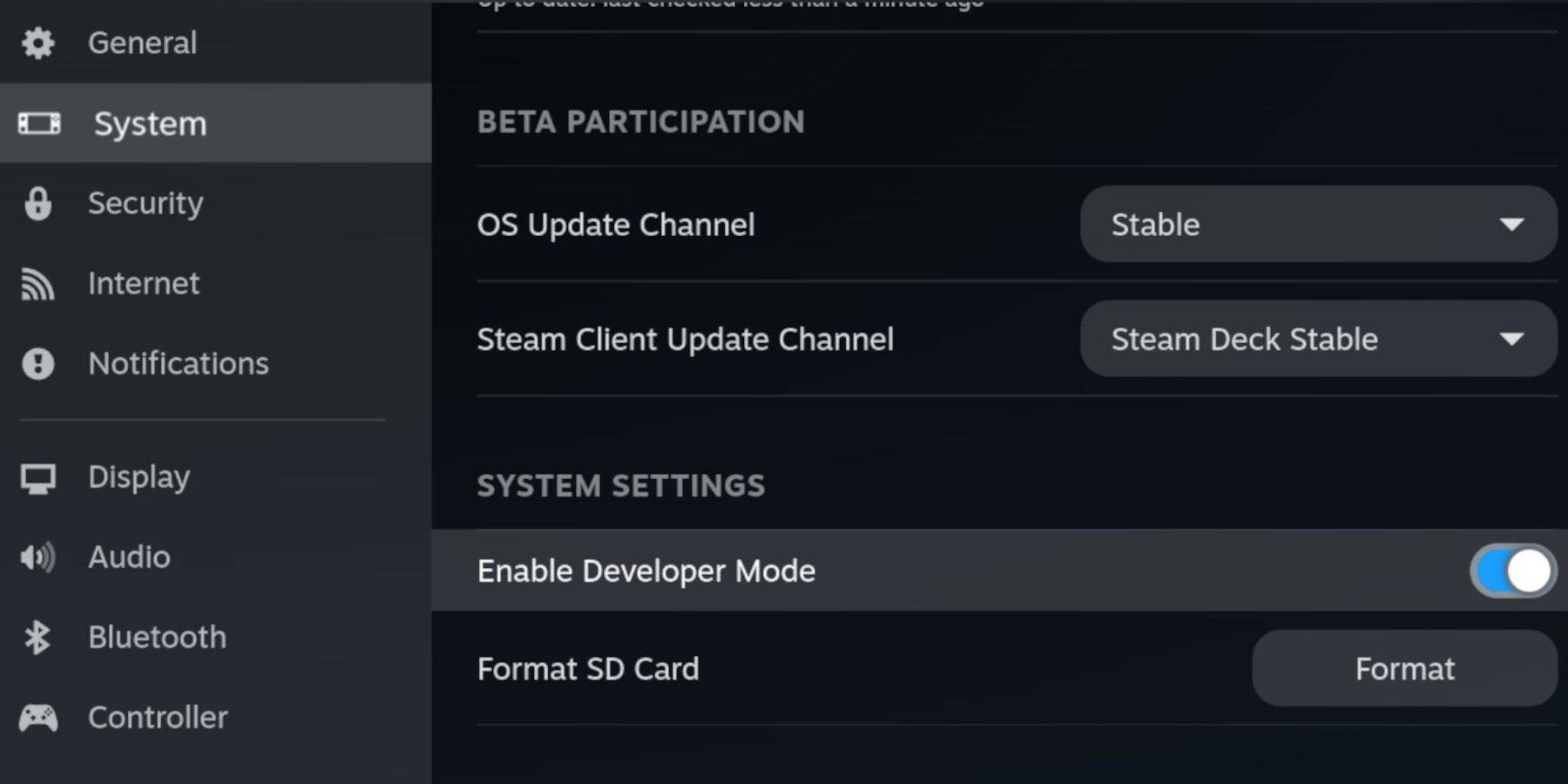 - Encontre o menu do desenvolvedor na parte inferior do painel.
- Abra o menu do desenvolvedor e ative a depuração remota do CEF sob diversos.
- Reinicie seu baralho a vapor selecionando energia no menu do botão Steam.
Observe que a depuração remota do CEF pode ser desativada por atualizações, potencialmente afetando plugins e emuladores. Sempre verifique o menu do desenvolvedor post-update para mantê-lo ativado.
Instalando Emudeck no modo de mesa
 - Alterne para o modo de desktop pressionando o botão Steam, selecionando energia e escolhendo o modo de mesa.
- Use um navegador como o Chrome ou o Firefox para baixar o instalador Emudeck.
- Escolha a versão correta do Steamos e inicie o download. Depois de baixado, clique duas vezes no instalador e prossiga com a instalação recomendada.
- Opte pela instalação personalizada.
- Após a instalação, abra o menu e selecione a imagem do cartão SD rotulada primária para renomeá -lo para facilitar a identificação no gerenciador de arquivos Dolphin.
- Escolha instalar todos os emuladores ou se concentrar apenas no sistema Mestre Sega, selecionando o Retroarch.
O Retroarch serve como uma plataforma versátil para executar vários emuladores clássicos do sistema de jogos, acessíveis através da guia 'Emuladores' na biblioteca Steam.
- Certifique -se de que o Gerenciador de ROM do Steam seja selecionado ao lado do Retroarch para integrar seus jogos na Biblioteca Principal do Steam.
- Ative o 'Configure o shader CRT para a opção clássica de jogos em 3D' para um efeito de tela nostálgico da TV.
- Finalize a configuração selecionando acabamento.
Transferindo ROMs do sistema mestre
Com o Emudeck e o Retroarch instalados, é hora de transferir suas ROMs do Sega Master System:
- Inicie o gerenciador de arquivos do Dolphin.
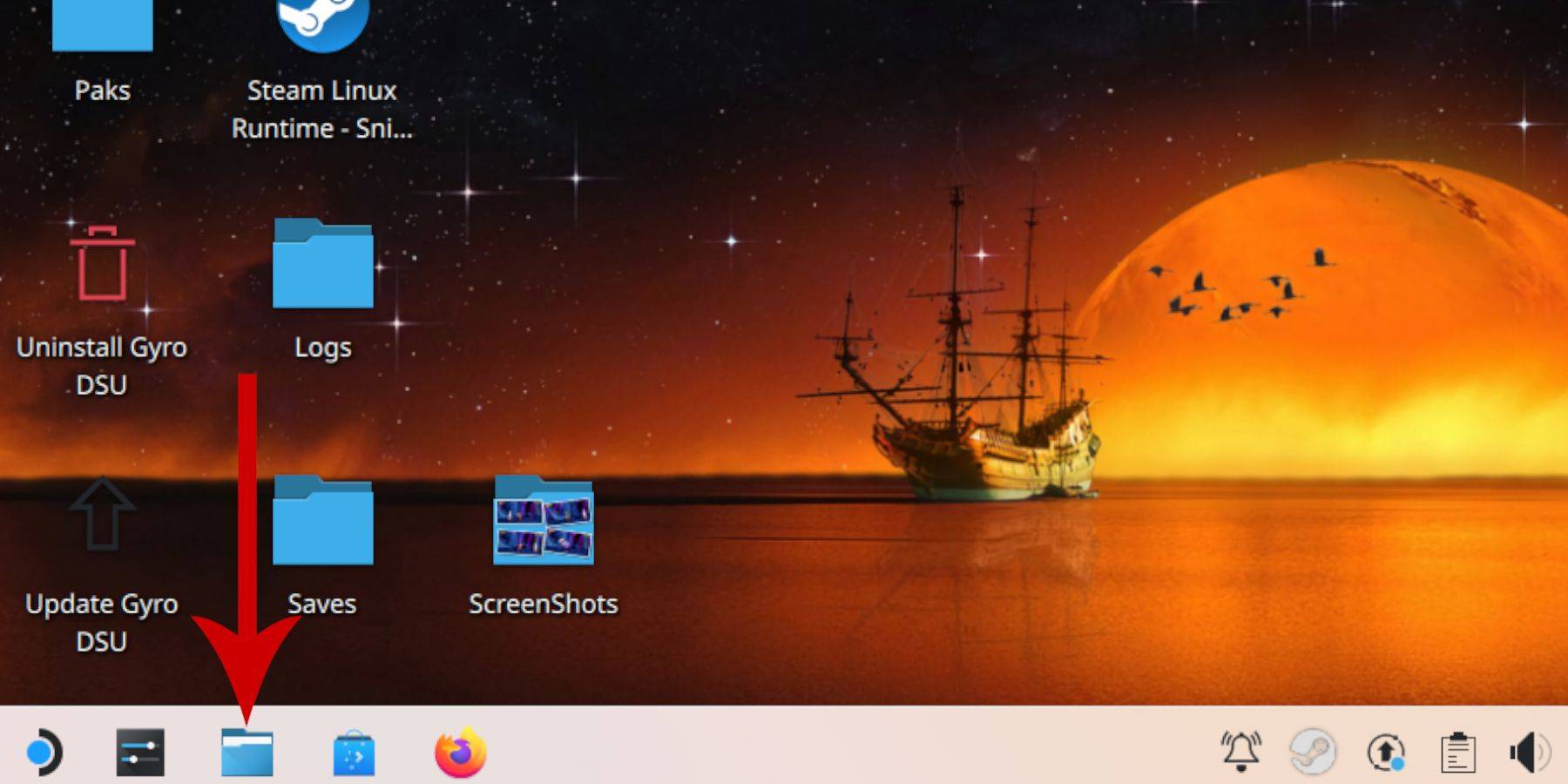 - Navegue para dispositivos removíveis no painel esquerdo e abra o cartão SD rotulado Primary.
- Localize a pasta de emulação e depois a pasta ROMS.
- Encontre a pasta 'MasterSystem' e transfira seus arquivos ROM do Sistema Master Sega, normalmente com a extensão'sms ', como' Pro Wrestling.sms '. Ignore o arquivo 'mídia'.
Adicionando jogos de sistema mestre à biblioteca Steam
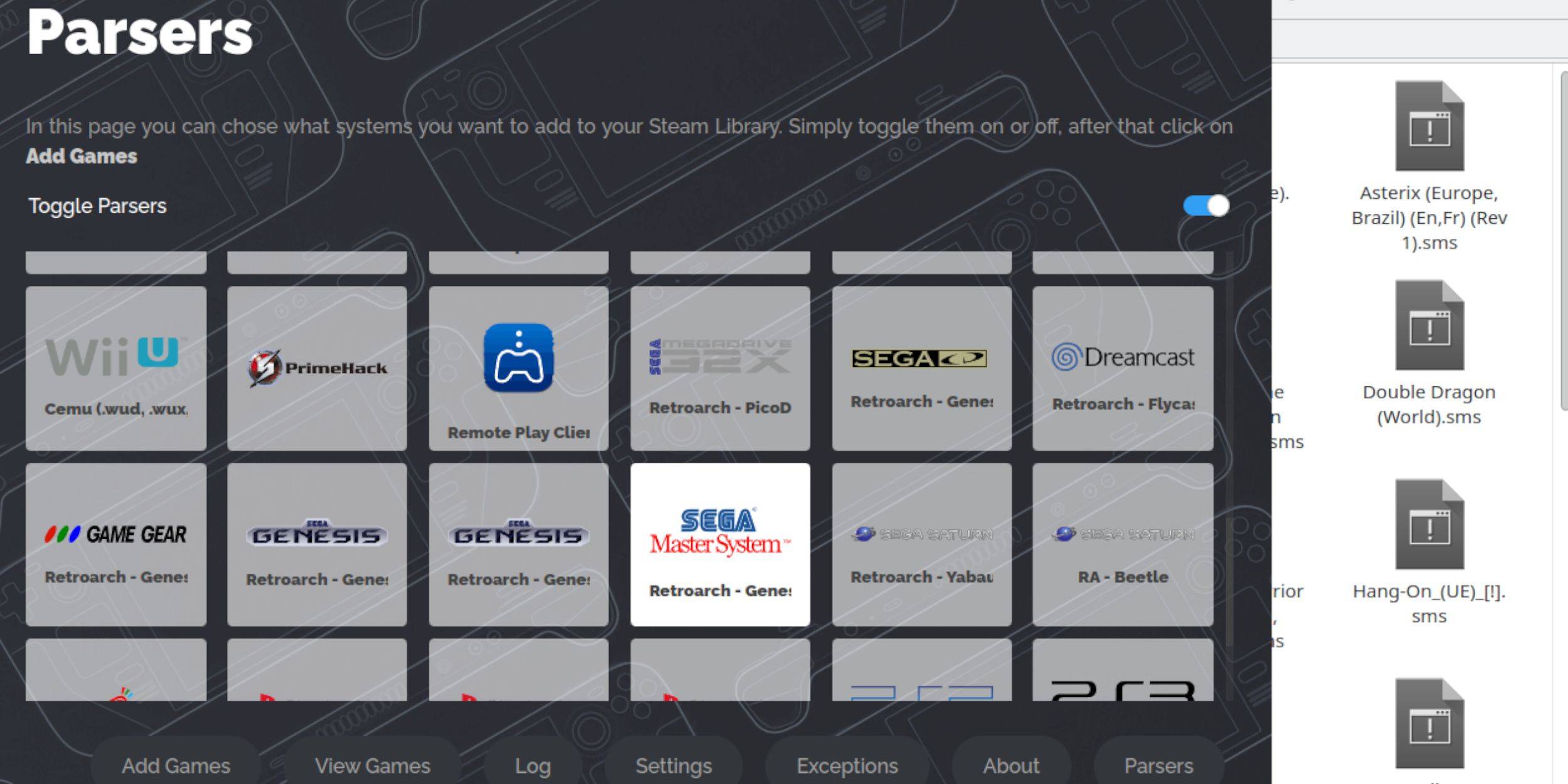 Enquanto você pode executar jogos do Sistema Master Sega diretamente do Retroarch no modo de desktop, adicioná -los à sua biblioteca Steam permite acesso contínuo no modo de jogo:
- Abra o emudeck no modo de mesa.
- Navegue até o Gerenciador de ROM do Steam e clique em Avançar na página de boas -vindas.
- Desative os analisadores e, em seguida, destaque o Sistema Master Sega na tela Parsers.
- Clique em Adicionar jogos e analisar.
- Confirme que os jogos e a arte da capa são exibidos e selecione Salvar no vapor.
Corrigir ou fazer upload de obras de arte ausentes
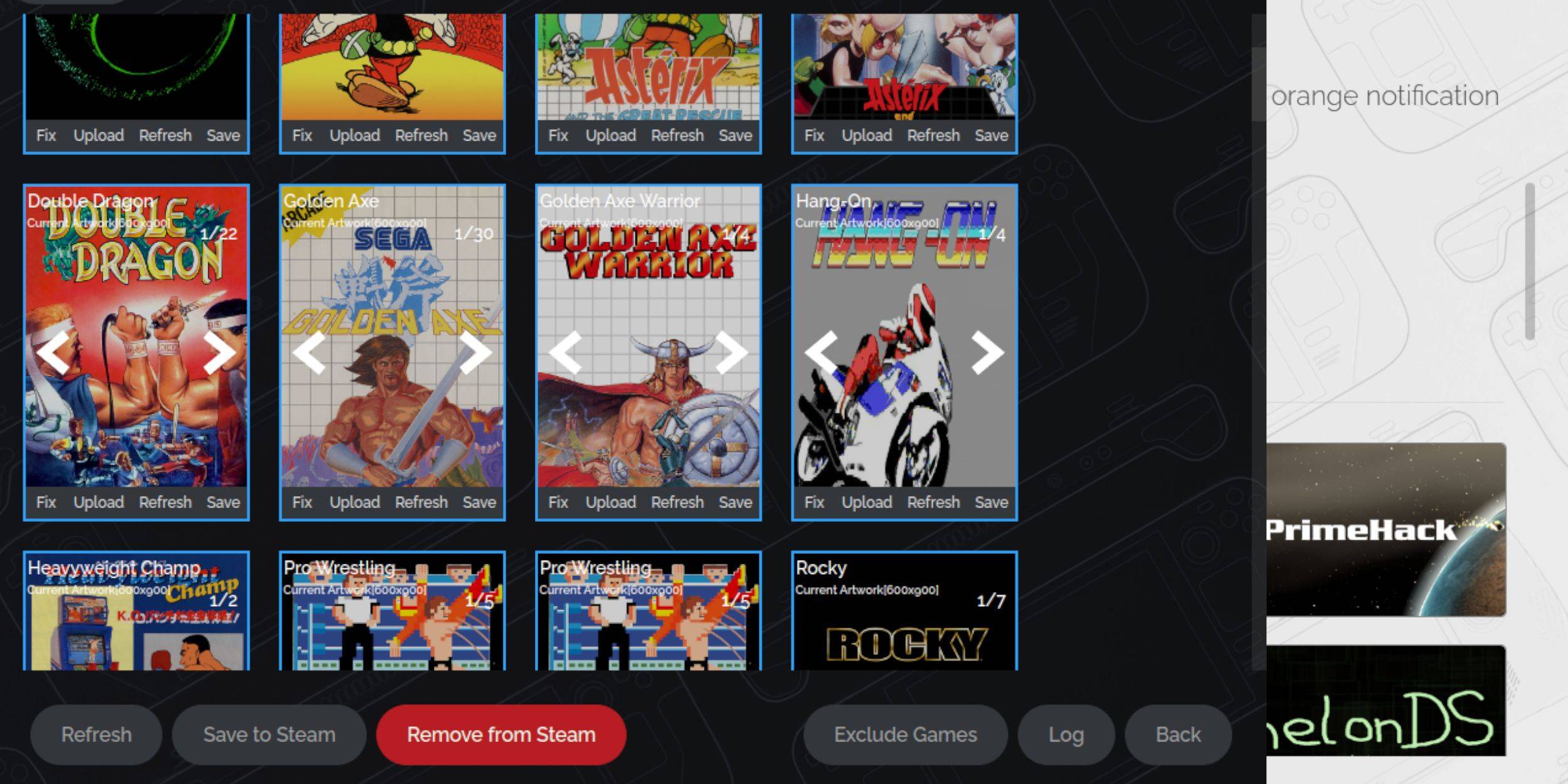 Devido à idade do sistema mestre da SEGA, você pode encontrar obras de arte ausentes ou incorretas. Veja como consertar:
- Clique em Fixar no quadro da capa.
- O gerente do Steam ROM deve exibir a arte da capa automaticamente. Se estiver ausente, procure o título do jogo e selecione a melhor capa disponível e escolha Salvar e fechar.
Carregar obras de arte ausentes
Se o gerente do Steam ROM não conseguir encontrar obras de arte adequadas, siga estas etapas para fazer upload de suas próprias:
- Encontre a obra de arte correta on -line e salve -a na pasta Pictures do Steam Deck.
- Clique no upload no quadro da capa.
- Selecione a nova obra de arte na pasta Pictures e salve e feche.
- Se a imagem não exibir, use as setas esquerda e direita para localizá -la.
- Clique em Salvar no vapor.
- Depois que os arquivos em lote forem processados, volte para o modo de jogo.
Jogando jogos de sistema mestre no convés do vapor
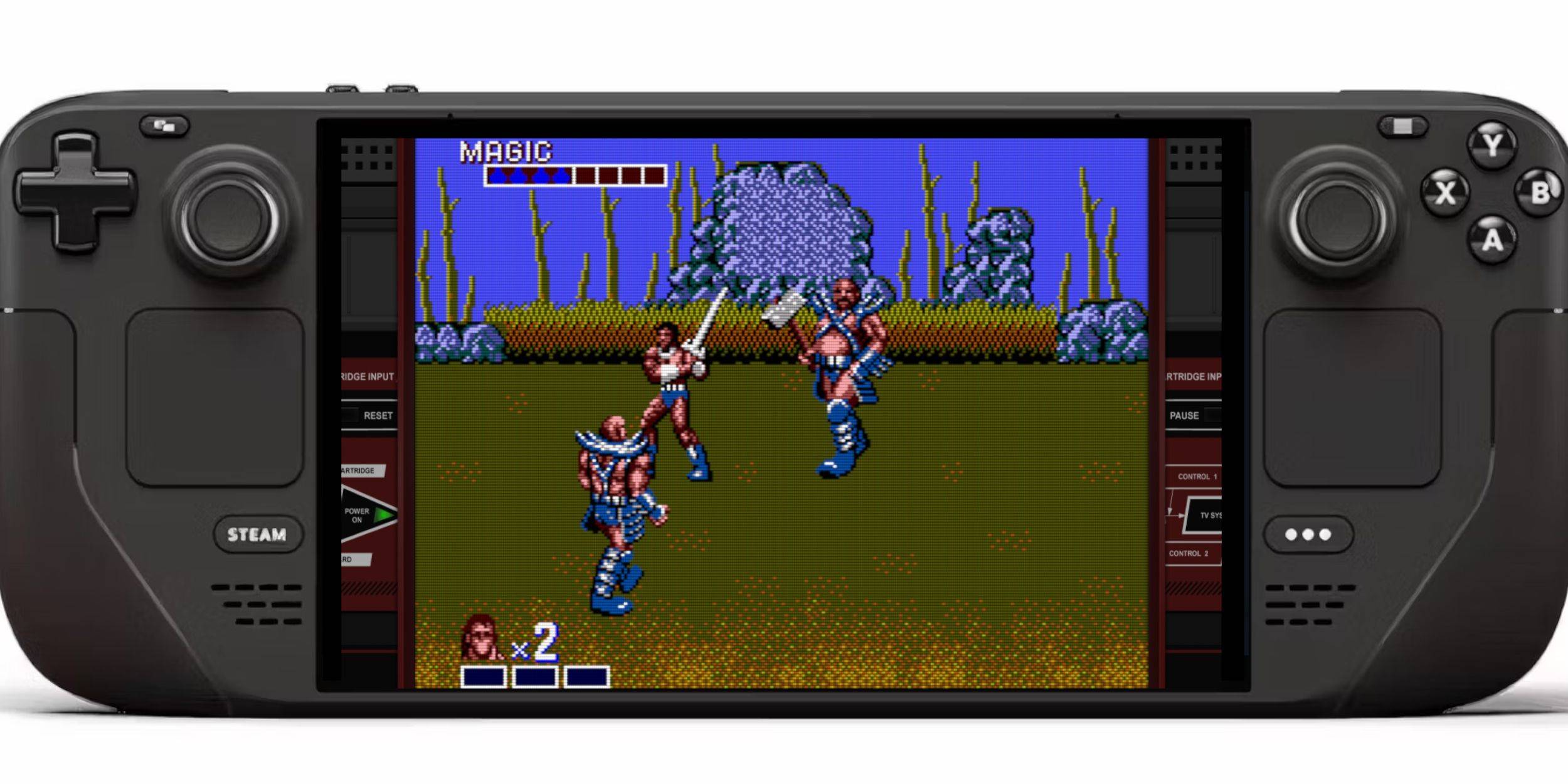 Depois que seus jogos são adicionados à biblioteca Steam, acessá -los é simples:
- No modo de jogo, pressione o botão Steam abaixo do trackpad esquerdo.
- Selecione a biblioteca no menu lateral.
- Use o botão R1 para navegar até a guia Coleções.
- Clique na janela Sega Master System.
- Selecione o jogo desejado e comece a jogar.
Melhorar o desempenho
Para otimizar a jogabilidade e abordar possíveis problemas de gagueira ou taxa de quadros:
- Inicie seu jogo do Sistema Master Sega e pressione o botão QAM abaixo do trackpad certo.
- Abra o menu de desempenho.
- Ativar 'Use o perfil do jogo'.
- Defina o limite do quadro para 60 fps.
- Ligue o sombreamento de meia taxa.
Instale o carregador de DECKY para o convés do vapor
 Os desenvolvedores do Emudeck sugerem instalar o carregador de decks juntamente com o plug -in de ferramentas elétricas para aprimorar o desempenho para jogos emulados. Siga estas etapas:
- Conecte um teclado e mouse para facilitar a navegação. Como alternativa, use os trackpads e o teclado na tela (Steam + X).
- Mude para o modo de desktop através do botão de vapor e, em seguida, liga.
- Abra um navegador da Web na loja Discovery.
- Navegue até a página do carregador do Github Decky e faça o download do software.
- Clique duas vezes no lançador e selecione a instalação recomendada.
- Reinicie seu baralho a vapor no modo de jogo após a instalação.
Instale ferramentas elétricas
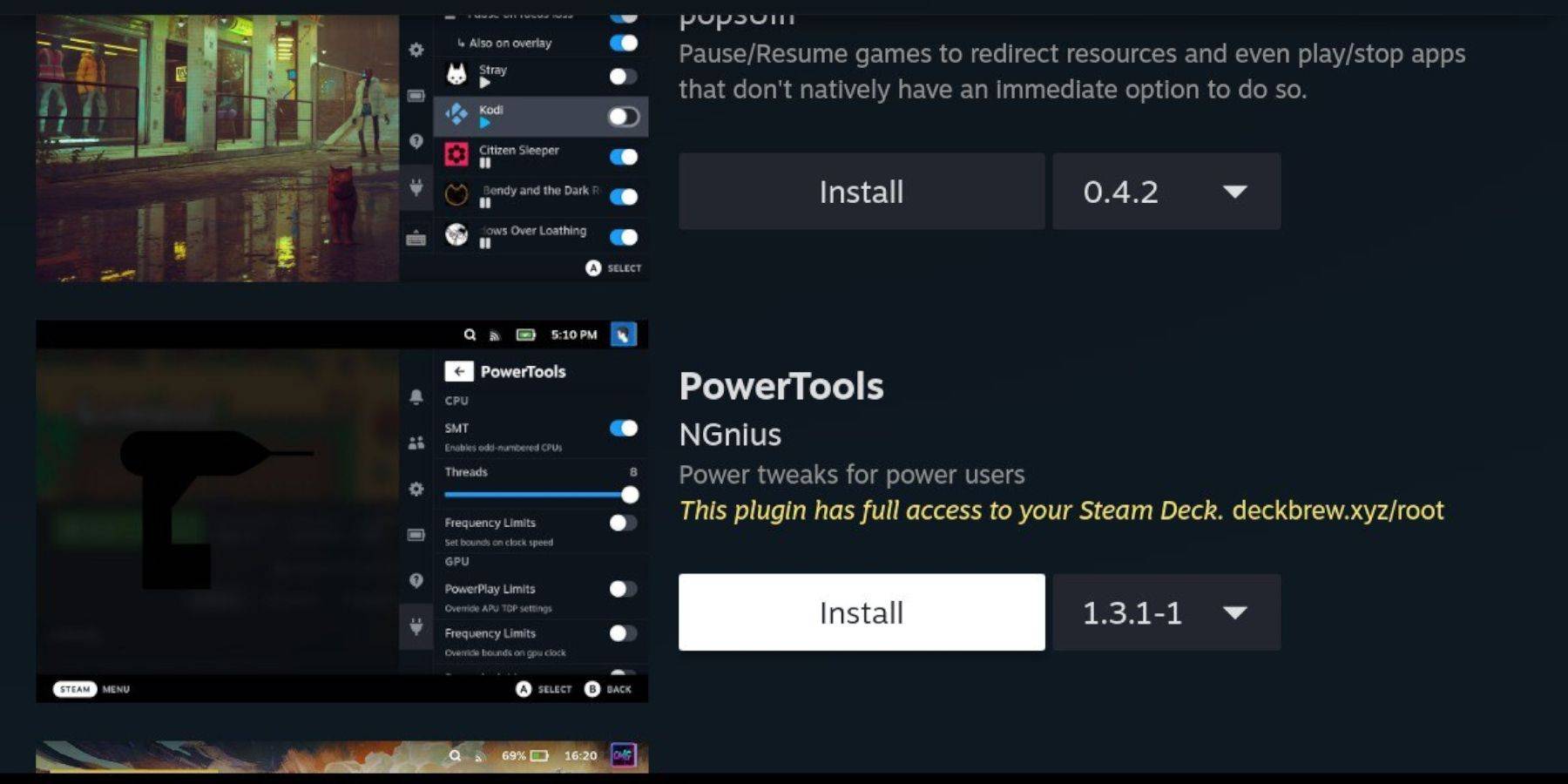 Com o carregador de decks instalado, adicione o plug -in Power Tools:
- No modo de jogo, pressione o botão QAM.
- Selecione o novo ícone do plug -in na parte inferior do QAM.
- Escolha o ícone da loja no menu Decky Loader.
- Encontre e instale o plug -in Power Tools na loja de Decky.
Configurações de ferramentas elétricas para jogos emulados
Para ajustar o desempenho do jogo do Sistema Master Sega Master:
- Na biblioteca, inicie seu jogo.
- Pressione o botão QAM e selecione Decky Loader e o menu Ferramentas Power.
- Desative SMTS.
- Defina o número de threads como 4.
- Abra o menu de desempenho através do ícone da bateria do QAM.
- Ativar visão avançada.
- Ligue o controle manual do relógio da GPU.
- Aumente a frequência do relógio da GPU para 1200.
- Salve essas configurações para cada jogo usando a opção Perfil por jogo.
Corrigindo o carregador de DECKY após uma atualização do convés do vapor
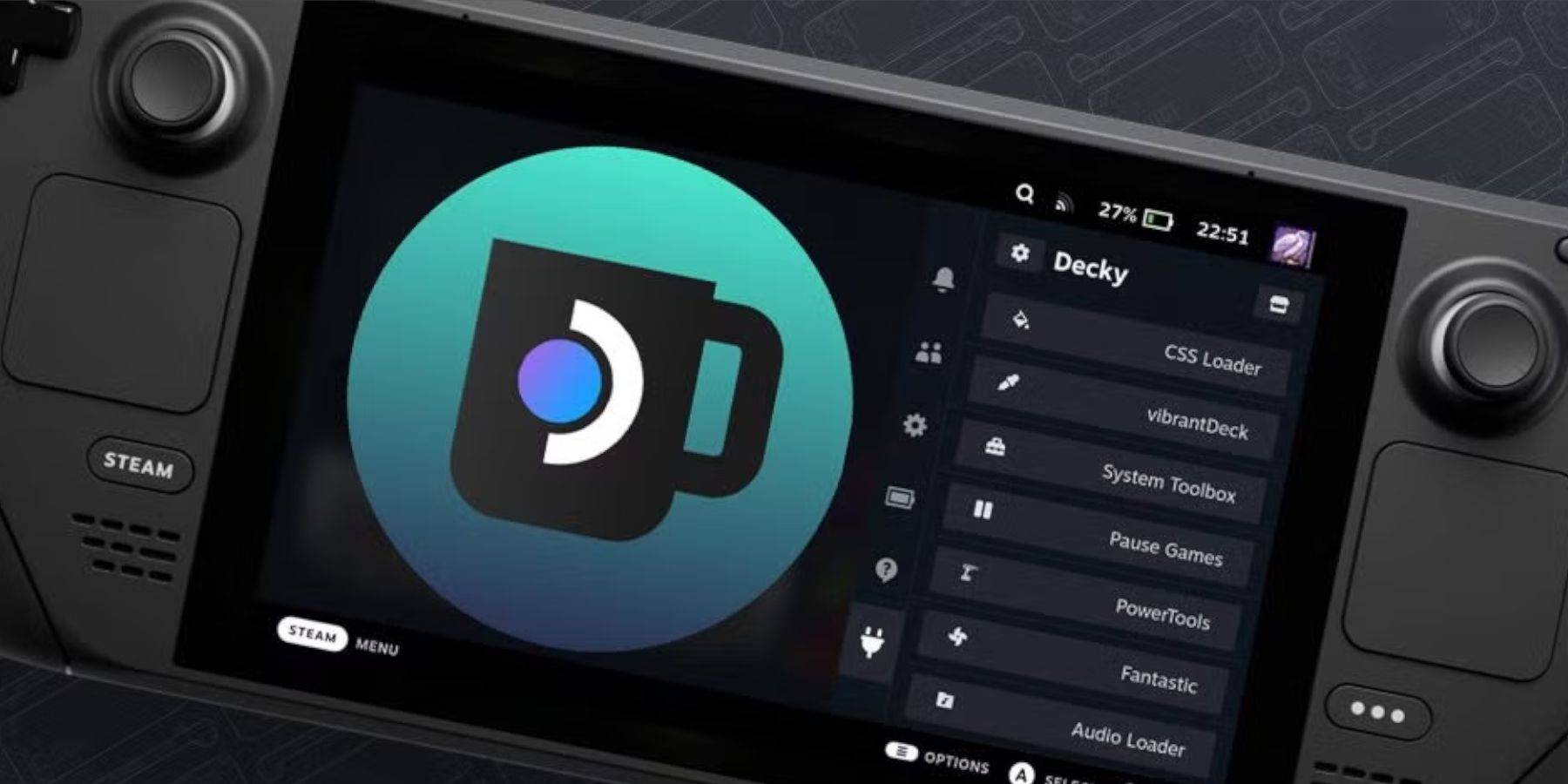 Às vezes, as atualizações do convés a vapor podem atrapalhar aplicativos de terceiros, como o Decky Loader. Veja como restaurar a funcionalidade:
- Mude para o modo de desktop do modo de jogo.
- Abra um navegador.
- Visite a página Decky Loader Github e faça o download do software.
- Selecione Executar durante a instalação.
- Digite sua senha de pseudo se solicitado. Configure um se você ainda não o fez, seguindo as instruções na tela.
- Reinicie seu baralho a vapor no modo de jogo.
- Pressione o botão QAM para acessar a Decky Loader e seus plugins mais uma vez.
 Taxa agora seu comentário não foi salvo