Os mods podem aprimorar significativamente sua experiência em *prontos ou não *, oferecendo novos conteúdos e recursos exclusivos que transformam a jogabilidade. No entanto, eles também podem introduzir problemas de estabilidade e restringir as opções multiplayer com amigos que não usam mods. Veja como você pode remover todos os mods de * prontos ou não * para garantir uma experiência de jogo suave e agradável.
Como remover mods em pronto ou não
Se você instalou mods manualmente, através do Nexus Mod Manager, ou Mod.io, excluí -los é direto. Siga estas etapas para remover completamente os mods de *prontos ou não *:
- Inicie *pronto ou não *.
- Navegue até o menu mod no jogo e cancelada de inscrição de todos os mods. Esta etapa é crucial, pois impede que os mods sejam baixados novamente após a exclusão.
- Feche *pronto ou não *.
- Abra o vapor, clique com o botão direito do mouse em * pronto ou não * em sua biblioteca e selecione Propriedades.
- Vá para arquivos instalados e clique em Navegue para acessar a pasta do jogo.
- Navegue para * pronto ou não *> conteúdo> paks.
- Exclua tudo dentro da pasta Paks e exclua a própria pasta Paks.
- Pressione Windows+R, digite %LocalAppData %e pressione Enter.
- Localize a pasta * pronta ou não *, vá para salvados> paks e exclua esta pasta PAKS também.
- Você já removeu todos os mods do jogo. Para garantir problemas residuais, clique com o botão direito do mouse em * pronto ou não * no Steam, vá para Propriedades> Arquivos instalados e selecione Verificar a integridade dos arquivos de jogo.
Se você não planeja usar os mods novamente, considere reinstalar o jogo para um novo começo. Embora não seja estritamente necessário, pode ajudar a garantir o desempenho ideal.
Relacionado: Como corrigir 'Ação de erro de serialização necessária' em pronta ou não
Por que você deve excluir mods prontos ou não?
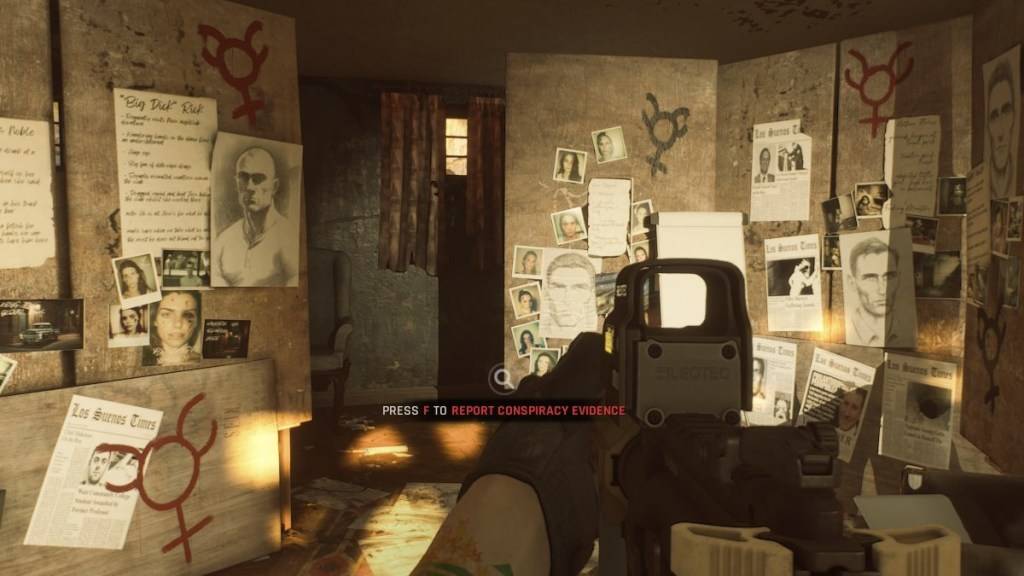 Captura de tela através do escapista
Os mods enriquecem * prontos ou não * com novos conteúdos e recursos, graças ao suporte robusto de modos dos desenvolvedores, tornando -os facilmente acessíveis a todos os jogadores. No entanto, a instalação de vários mods pode levar a erros, erros e falhas, pois os mods são criados na comunidade e nem sempre podem ser perfeitamente compatíveis. Freqüentemente, esses problemas podem ser resolvidos limpando todos os mods e reinstalando -os.
Além disso, ter mods instalado impede que você jogue com outras pessoas que não têm os mesmos mods. Se você deseja aproveitar o jogo com os amigos novos em *prontos ou não *, precisará remover todos os mods para garantir a compatibilidade.
*Pronto ou não está disponível agora para PC.*