MODは、 *ReadyまたはNot *でのエクスペリエンスを大幅に向上させることができ、ゲームプレイを変換する新鮮なコンテンツとユニークな機能を提供できます。ただし、安定性の問題を導入し、MODを使用していない友人とマルチプレイヤーオプションを制限することもできます。スムーズで楽しいゲームエクスペリエンスを確保するために、すべてのMODを * ReadyまたはNot *から削除する方法は次のとおりです。
準備ができているかどうかを削除する方法
Nexus Mod ManagerまたはMod.ioを介してMODを手動でインストールしたかどうかは、それらを削除するのは簡単です。これらの手順に従って、 *準備ができているかどうかからmodを完全に削除します。
- 発売 *準備ができているかどうか *。
- ゲーム内でmodメニューに移動し、すべてのmodから登録解除します。このステップは、削除後にmodが再ダウンロードされるのを防ぐため、重要です。
- 閉じる *準備ができているかどうか *。
- 蒸気を開いて、ライブラリで *準備ができているかどうかを右クリックして、プロパティを選択します。
- インストールされたファイルに移動し、[参照]をクリックして、ゲームのフォルダーにアクセスします。
- * readyまたはnot *> content> paksに移動します。
- PAKSフォルダー内のすべてを削除し、PAKSフォルダ自体を削除します。
- Windows+Rを押し、%localAppData%を入力し、Enterを押します。
- *準備ができているか *フォルダーを見つけ、保存された> paksに移動し、このPaksフォルダーも削除します。
- これで、ゲームからすべてのMODを削除しました。残存の問題を確保するには、 * Steamで *準備ができているかどうかを右クリックして、プロパティ>インストールされたファイルに移動し、ゲームファイルの整合性を確認します。
MODを再度使用する予定がない場合は、新たなスタートのためにゲームを再インストールすることを検討してください。厳密には必要ありませんが、最適なパフォーマンスを確保するのに役立ちます。
関連:準備ができているかどうかに「シリアル化エラーアクションが必要」を修正する方法
準備が整っているかどうかを削除する必要があるのはなぜですか?
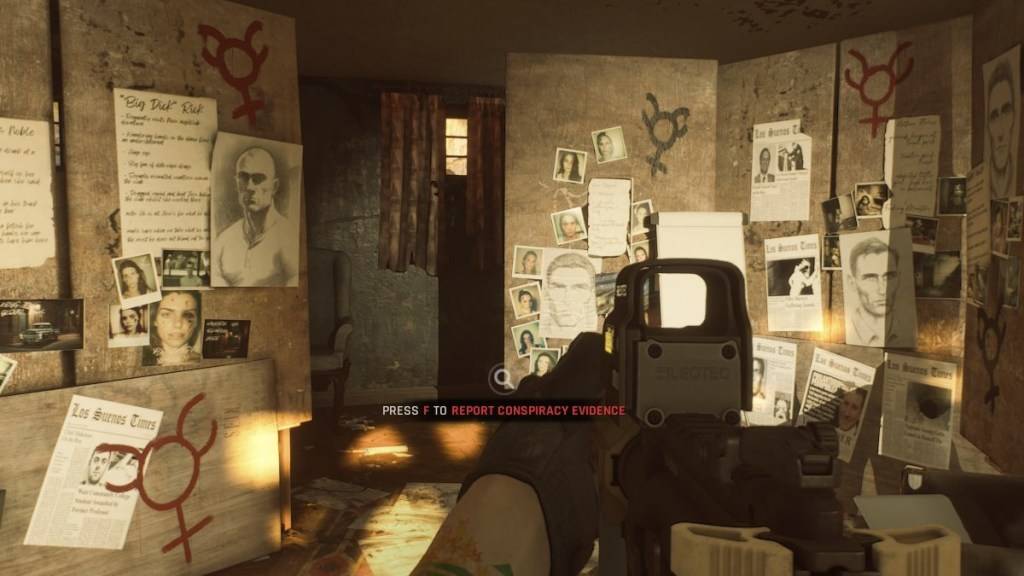 逃亡者経由のスクリーンショット
MODは、開発者からの堅牢なMODサポートのおかげで、新しいコンテンツと機能を備えた *準備ができているかどうかを豊かにします。ただし、多数のMODをインストールすると、MODがコミュニティが作成しており、常に完全に互換性があるとは限らないため、エラー、バグ、グリッチにつながる可能性があります。多くの場合、これらの問題は、すべてのMODを拭き取り、それらを再インストールすることで解決できます。
さらに、MODをインストールすることで、同じMODを持っていない他の人と遊ぶことができなくなります。 *準備ができているかどうかに新しい友達とゲームを楽しみたい場合は、互換性を確保するためにすべてのMODを削除する必要があります。
*準備ができているかどうかはPCで利用できます。*