Chat en Minecraft sirve como una herramienta de comunicación vital, lo que permite a los jugadores conectarse, coordinar acciones, intercambiar recursos, participar en el juego de roles y administrar los procesos de juego. También permite que el servidor envíe mensajes del sistema, emita advertencias, distribuya recompensas y notifique a los jugadores sobre las actualizaciones.
Tabla de contenido
- Cómo abrir el chat y usar comandos
- Comunicación en el servidor
- Preguntas y errores frecuentes
- Formato de texto
- Mensajes del sistema
- Comandos útiles
- Configuración de chat
- Diferencias entre Java y Bedrock Edition
- Chatear en servidores personalizados
Cómo abrir el chat y usar comandos
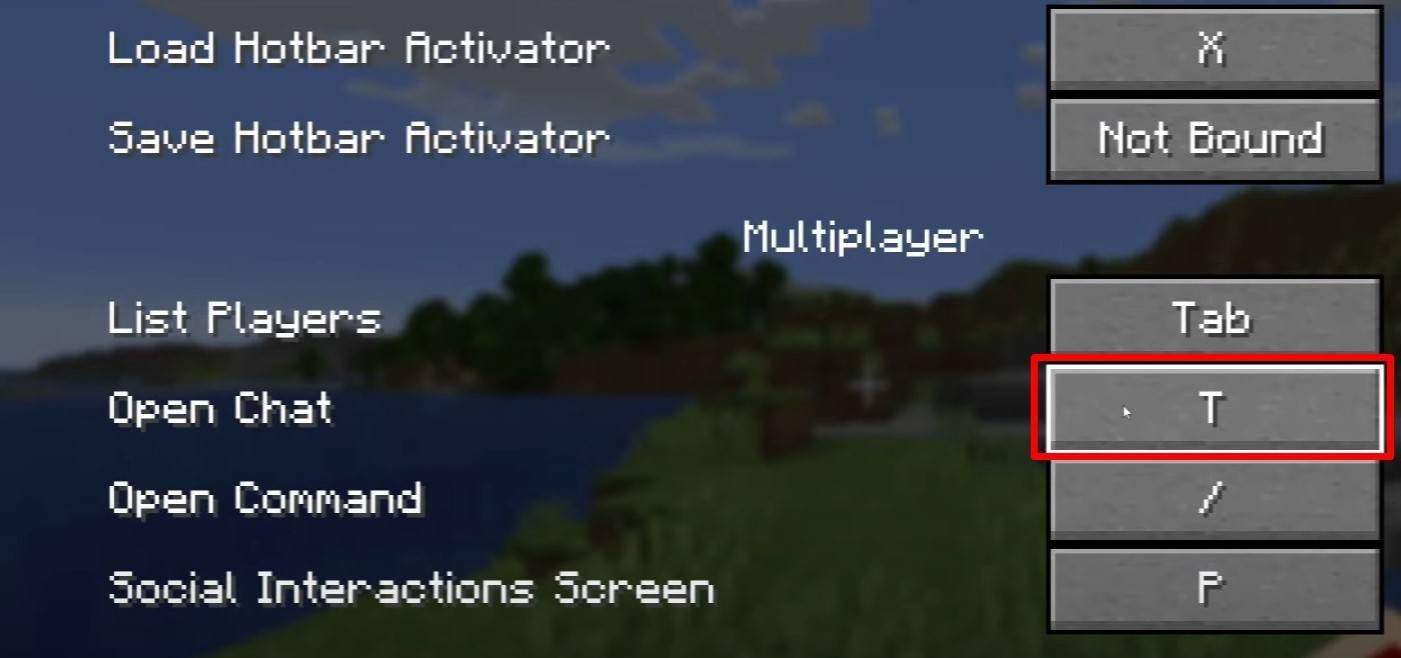 Imagen: youtube.com
Para iniciar el chat en Minecraft, simplemente presione la tecla 'T' en su teclado. Esta acción aparecerá en un campo de texto donde puede escribir su mensaje y presionar 'Enter' para enviarlo. Si su mensaje comienza con un '/', se convierte en un comando, como:
- '/tp' - teletransportador a otro jugador;
- '/Spawn' - Teletransporte al punto de desove;
- '/Home' - Regrese a su hogar designado;
- '/Help' - Muestre una lista de comandos disponibles.
En el modo de un solo jugador, estos comandos solo son ejecutables con trucos habilitados. En los servidores, su disponibilidad depende de los permisos otorgados a su cuenta de jugador.
Lea también: Hazte cargo de Minecraft: una inmersión profunda en los comandos
Comunicación en el servidor
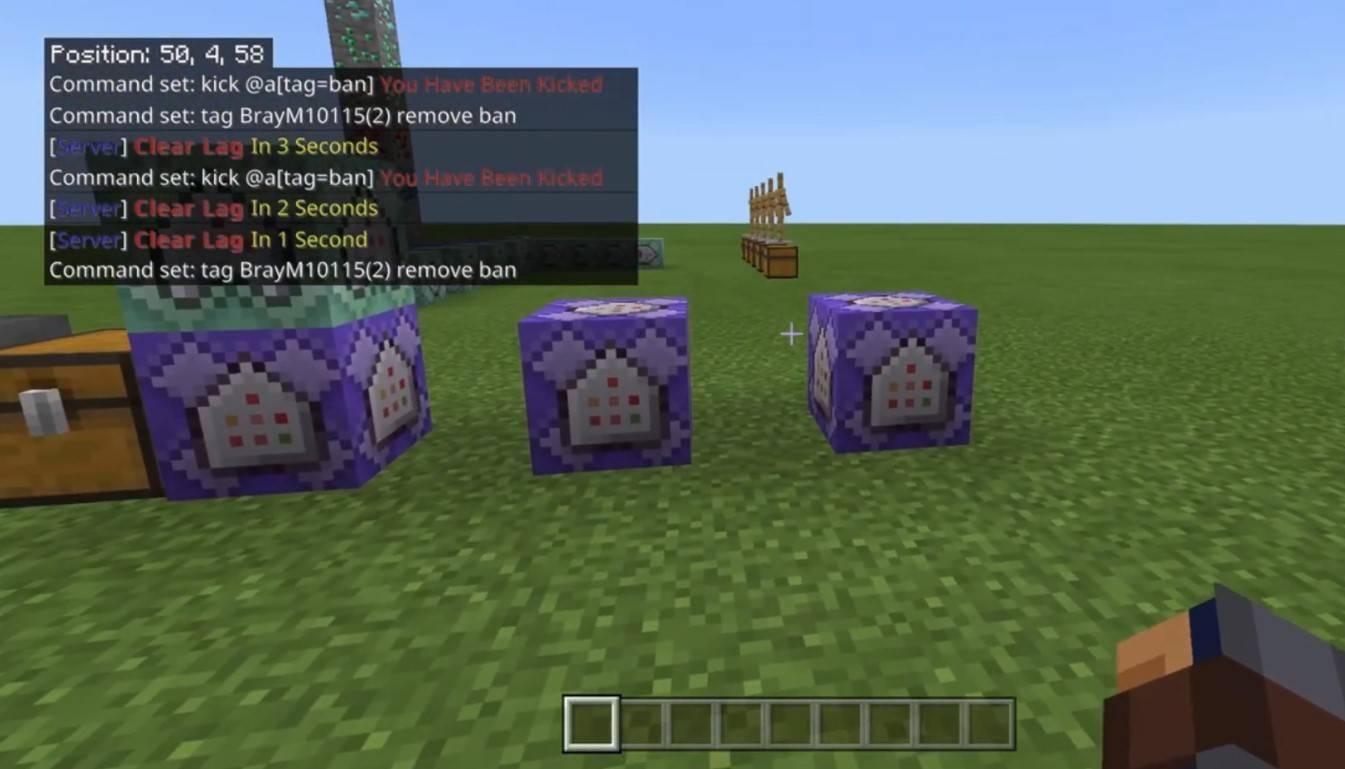 Imagen: youtube.com
La comunicación del servidor en Minecraft puede tomar varios formularios. El más común es el chat general, donde los mensajes son visibles para todos los jugadores. Para la comunicación privada, el comando '/msg' le permite enviar mensajes visibles solo al destinatario previsto. Algunos servidores presentan chats de grupo o equipo, accesibles a través de comandos como '/PartyChat' o '/Teammsg'. Además, los servidores pueden distinguir entre chats globales y locales; El primero llega a todos los jugadores, mientras que el segundo está restringido a un cierto radio de bloques.
Los roles de los jugadores en el servidor vienen con diferentes niveles de privilegios de chat. Los jugadores regulares generalmente pueden usar el chat y los comandos básicos, mientras que los moderadores y administradores tienen la autoridad de silenciar o prohibir a los jugadores. El silenciador evita que un jugador envíe mensajes, y la prohibición les impide acceder al servidor por completo.
Preguntas y errores frecuentes
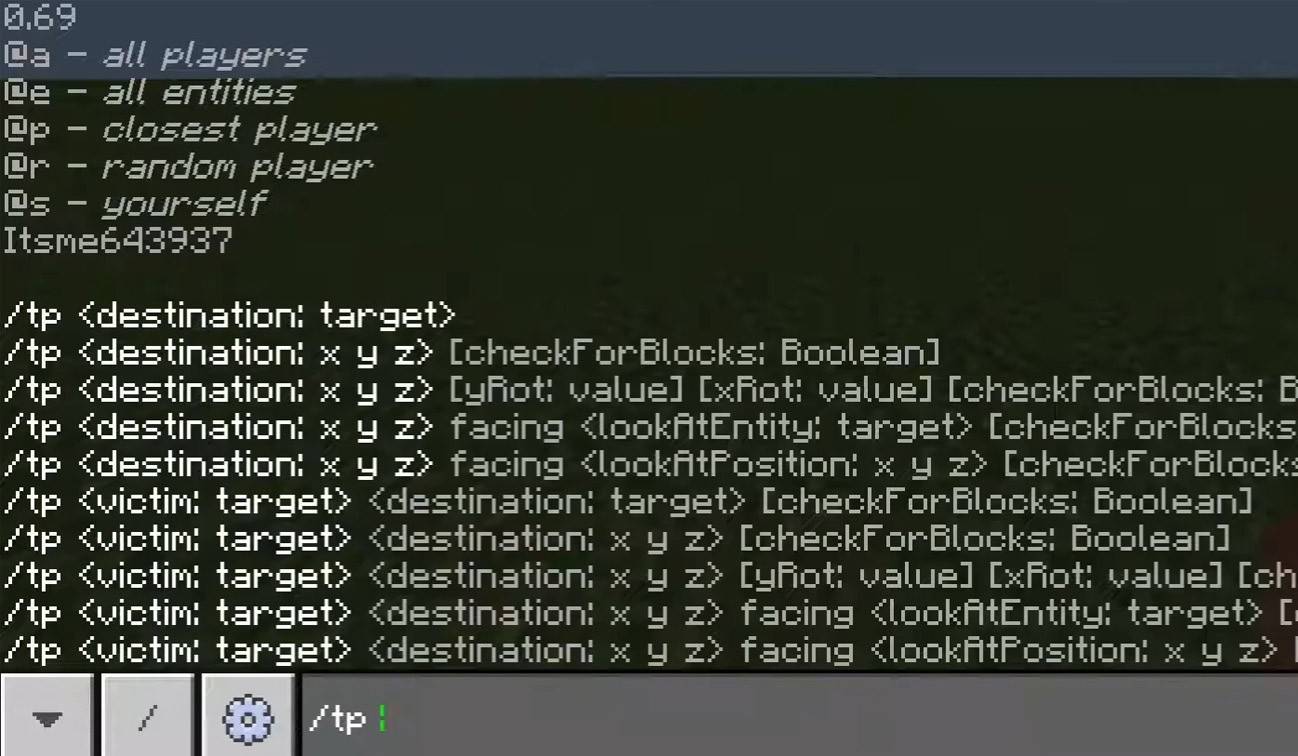 Imagen: youtube.com
- "El chat no se abrirá": considere cambiar el enlace de clave en la configuración de control.
- "No puedo escribir en el chat": puede ser silenciado o el chat puede estar deshabilitado en la configuración de su juego.
- "Los comandos no funcionan": asegúrese de tener los permisos necesarios en el servidor.
- "¿Cómo ocultar el chat?" - Puede deshabilitarlo en la configuración o usar el comando '/togglechat'.
Formato de texto
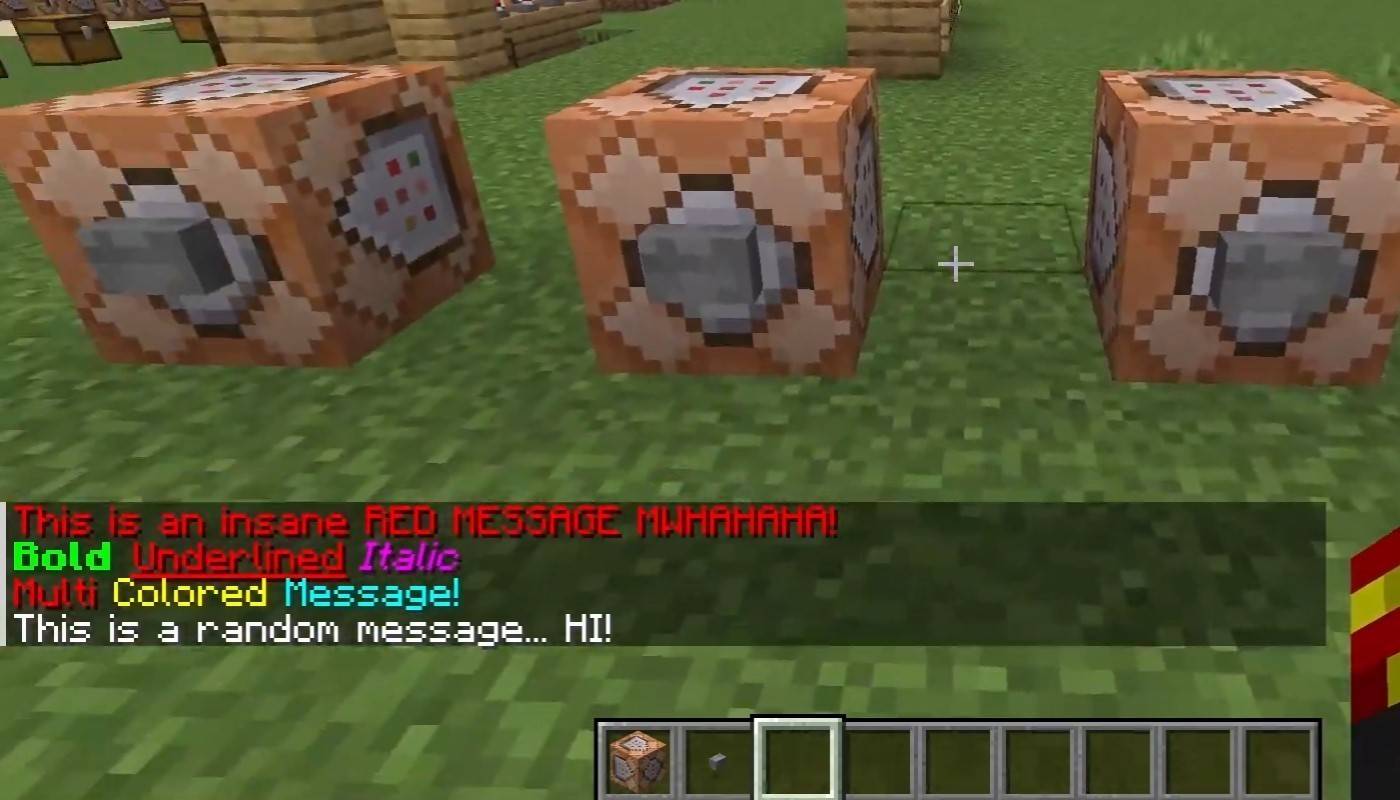 Imagen: youtube.com
Para los servidores que admiten el formato de texto, puede usar códigos específicos para estilizar sus mensajes:
- '& l' - texto en negrita;
- '& o' - cursiva;
- '& n' - subrayado;
- '& M' - Strikethrough;
- '& r' - Formateo de reinicio.
Mensajes del sistema
La interfaz de chat en Minecraft muestra una variedad de mensajes del sistema, que incluyen notificaciones de unión y licencia de jugadores, anuncios de logro, como "el jugador ha obtenido un pico de diamantes", anuncios de servidores sobre noticias, eventos y actualizaciones, así como errores de comando, como "no tiene permiso". Además, puede mostrar resultados de comando ejecutados y notificaciones de estado del juego. Los administradores y moderadores pueden utilizar el chat para comunicar actualizaciones importantes o reglas del servidor a los jugadores.
Comandos útiles
- '/Ignorar' - Bloquear mensajes de un reproductor específico;
- '/Unignore': elimine a un jugador de su lista Ignore;
- '/chatslow': implementa un retraso en el envío de mensajes para reducir la velocidad del chat;
- '/chatlock' - desactive temporalmente el chat.
Configuración de chat
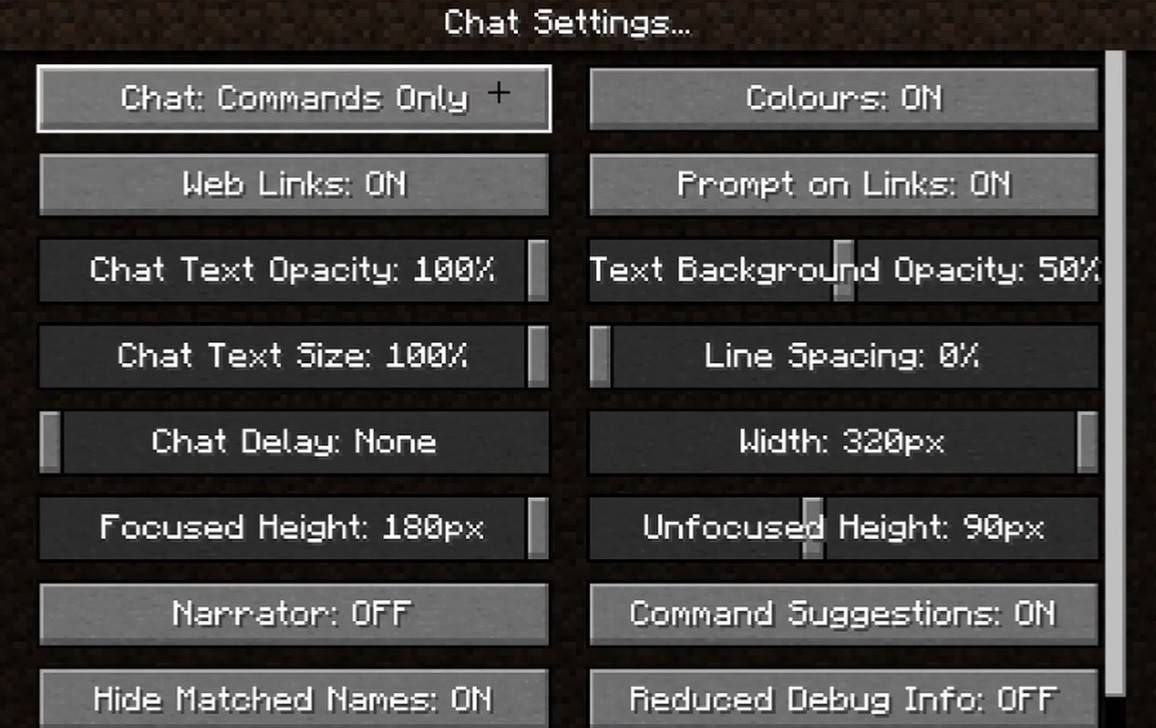 Imagen: youtube.com
Dentro del menú "Chat and Commands", puede personalizar su experiencia de chat habilitando o deshabilitando el chat, ajustando el tamaño de la fuente y la transparencia de fondo, y configurando el filtro de blasfemias (en la edición de rock). También puede ajustar la visualización de mensajes de comando y alterar colores de texto. Algunas versiones ofrecen opciones para filtrar chats por tipo de mensaje, mejorando la experiencia general del usuario.
Diferencias entre Java y Bedrock Edition
Hay ligeras variaciones en los comandos entre las ediciones Bedrock y Java. Por ejemplo, el comando '/Tellraw' funciona de manera diferente en la edición Bedrock. En versiones más nuevas de la edición Java, Mojang ha implementado el filtrado de mensajes y un requisito de confirmación para enviar mensajes, agregando capas de control y seguridad a la experiencia de chat.
Chatear en servidores personalizados
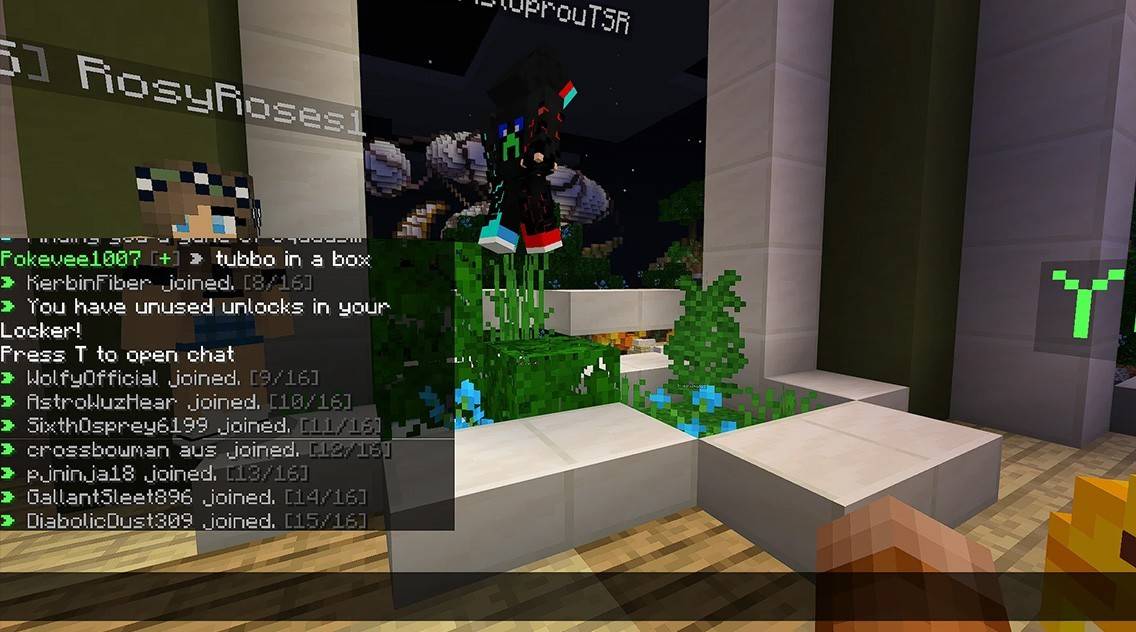 Imagen: youtube.com
Los servidores personalizados a menudo emplean anuncios automáticos para recordar a los jugadores de reglas, eventos y otra información pertinente. Los filtros de mensajes se usan comúnmente para evitar el spam, los anuncios, las blasfemias e insultos. Los servidores más grandes pueden ofrecer chats especializados adicionales, como el comercio, el clan o los canales de facción, mejorando la experiencia de la comunidad y el juego.
Chat en Minecraft no solo facilita la comunicación sino que también mejora la gestión del juego. Con su alto nivel de personalización, numerosos comandos y características fáciles de usar, comprender los conceptos básicos del chat puede mejorar en gran medida su interacción con otros jugadores y maximizar la utilidad de esta poderosa herramienta.