El Ally Rog hizo un chapoteo en 2023 como una excelente alternativa a la cubierta de vapor, gracias a su sistema operativo Windows que abre una gama más amplia de posibilidades de juego. El lanzamiento posterior del Rog Ally X el año pasado no solo mejoró sus partes internas, sino que también mejoró la ergonomía y el enfriamiento, mejorando la comodidad y el rendimiento general.
Si bien el Rog Ally es apreciado por su portabilidad, también ofrece la flexibilidad para conectarse a un TV o un monitor de juegos para obtener una experiencia de juego más relajada desde la comodidad de su sofá. Tanto el modelo original como el X se pueden conectar fácilmente a una pantalla externa. A continuación se muestra una guía completa sobre cómo conectar su aliado ROG a un televisor o monitor, completo con instrucciones y recomendaciones paso a paso.
Cómo conectarse con un adaptador
Conectar su aliado ROG a un televisor o monitor usando un adaptador es una solución sencilla y eficiente en el espacio. Puede elegir entre un adaptador de estilo dongle, un cable directo o el muelle oficial del cargador de juegos ROG, cada uno que ofrece diferentes comodidades.
Lo que necesitarás
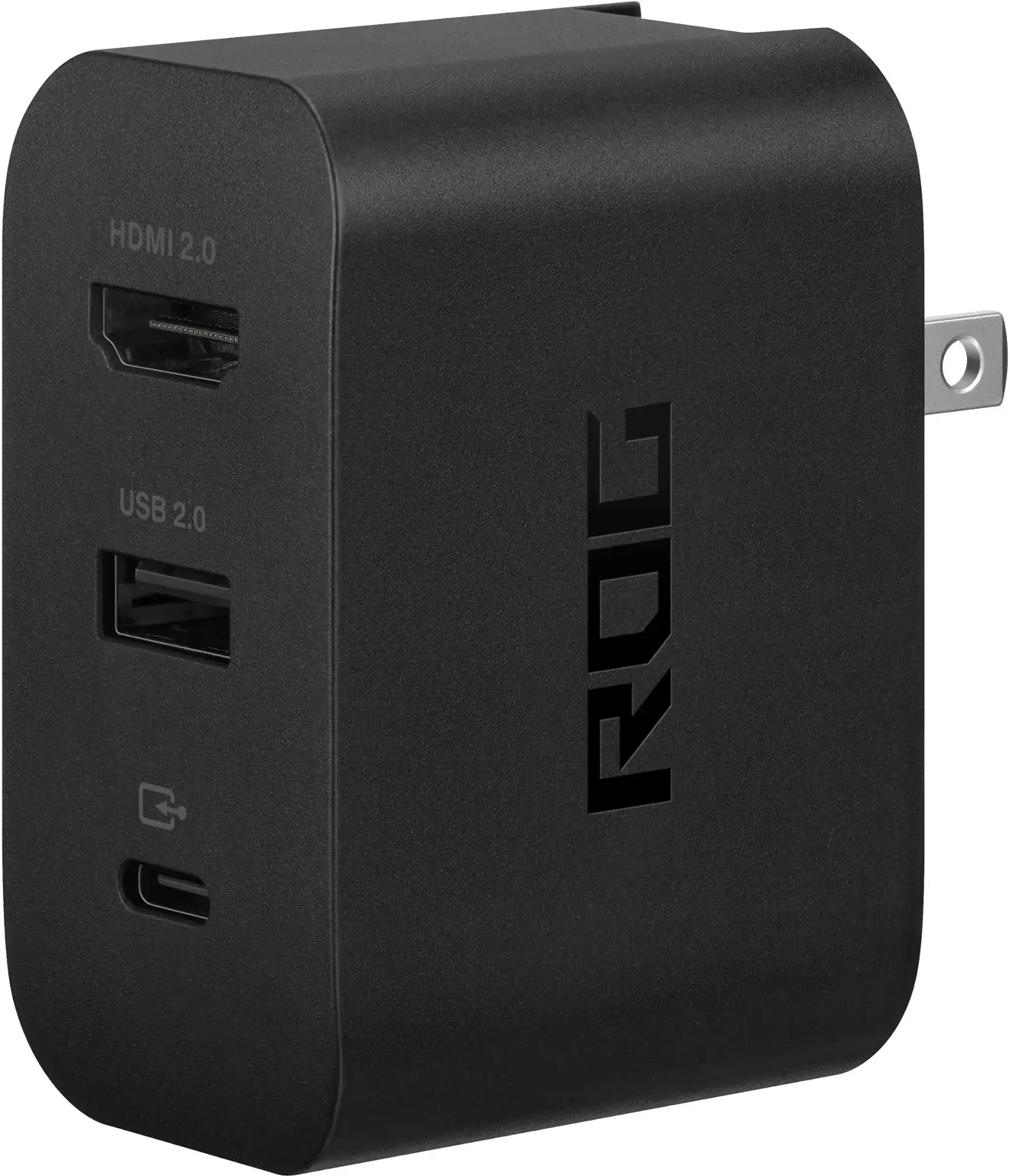
ASUS ROG 65W Dock Charger
El Dock Charger ASUS ROG 65W es la solución compacta ideal, que admite HDMI 2.0 y con puertos USB Tipo A y USB Type-C. Se duplica como un cargador para su aliado ROG, por lo que es una elección eficiente. Necesitará un cable USB-C y un cable HDMI para comenzar. El muelle también incluye un puerto USB-A para conectar periféricos como un mouse o teclado.
Alternativamente, el uso de un adaptador USB-C de terceros a HDMI le permite conectarse directamente al puerto USB-C de Rog Ally. Adjunte un cable HDMI desde el adaptador a su televisor o monitor. Para una solución perfecta, considere un cable USB-C a HDMI que conecta directamente su aliado ROG a su pantalla sin adaptadores adicionales.
Algunos adaptadores ofrecen un puerto USB-C de paso para cargar mientras están conectados a una pantalla externa. Si su adaptador incluye esta función, necesitará un cable USB-C adicional y su adaptador de alimentación para mantener el aliado ROG cargado durante el juego.
Cómo conectarse: instrucciones paso a paso
- Conecte un adaptador USB-C a HDMI (o cable) en el puerto USB-C del aliado ROG en la parte superior del recinto. Si usa el Dock Rog Gaming Charger, conecte un extremo de un cable USB-C al puerto USB-C del Ally Rog y el otro al puerto de carga USB-C del Dock.
- Conecte un cable HDMI al adaptador (o un muelle del cargador) y conecte el otro extremo a un puerto HDMI disponible en su televisor o monitor. Si usa un cable USB-C directo a HDMI, conecte el extremo HDMI a su televisor o monitor.
- (Opcional) Si su adaptador incluye un puerto USB-C Passthrough para la carga, conecte el adaptador de alimentación de su aliado ROG a este puerto.
- Poder en el aliado ROG; Debe detectar y generar automáticamente la señal de video.
- Cambie la entrada de su televisor o monitor al canal HDMI correcto para ver la pantalla de su aliado de ROG.
Cómo conectarse con una estación de acoplamiento
Para una configuración que recuerde el Nintendo Switch, considere usar una estación de acoplamiento. Si bien ASUS no ofrece una estación de acoplamiento oficial para el aliado ROG más allá del Dock de carga de Rog Gaming, hay numerosas opciones de terceros disponibles, proporcionando un soporte para su dispositivo mientras se conecta a su televisor o monitor y cargando simultáneamente.
Lo que necesitarás
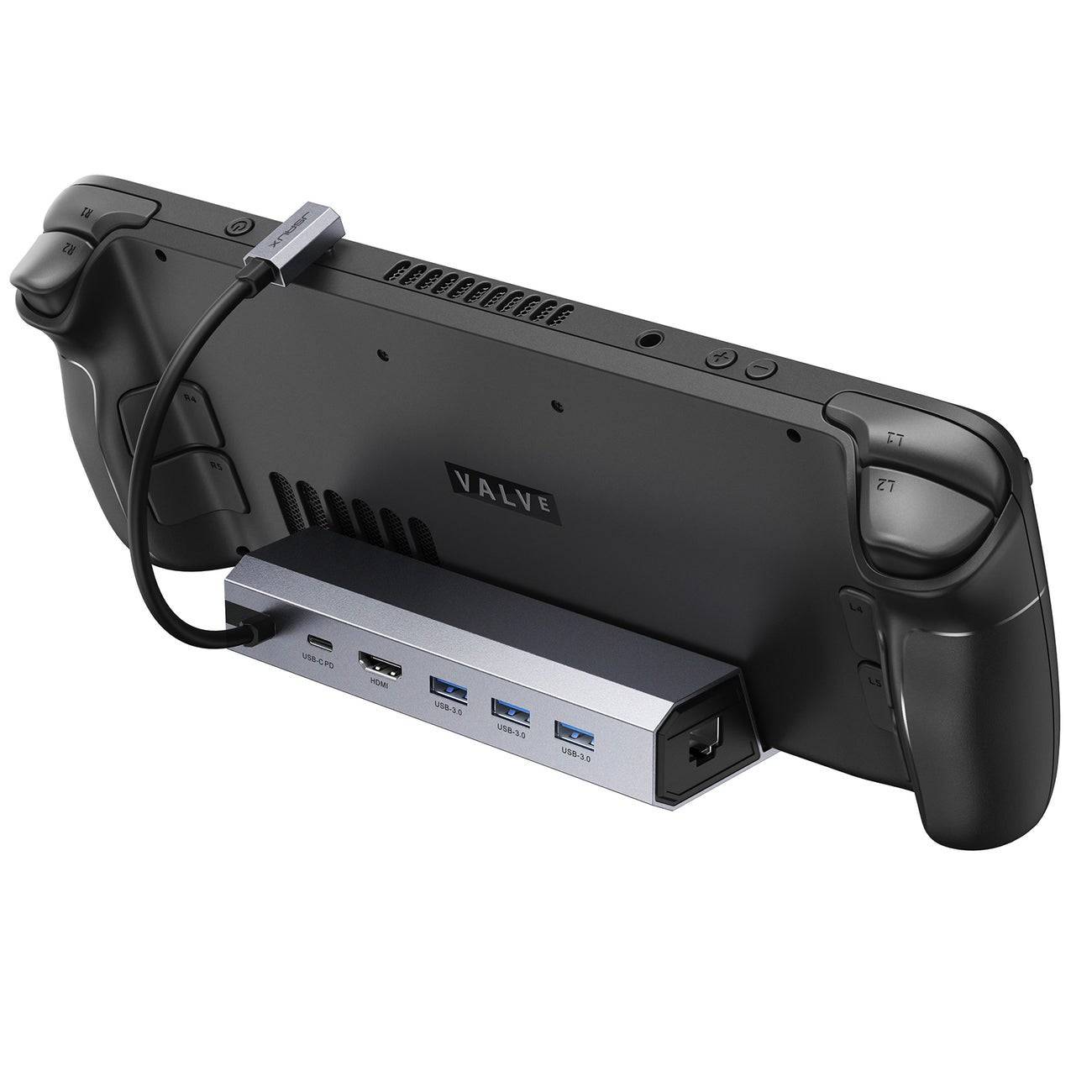
Estación de acoplamiento JSAUX HB0603
La estación de acoplamiento JSAUX HB0603 ofrece 100 vatios de carga rápida y múltiples puertos dentro de un diseño compacto y portátil. Sirve como un muelle y una posición para su aliado de ROG. Los muelles básicos generalmente incluyen un puerto HDMI y un puerto de carga de pases USB-C, mientras que los muelles más avanzados ofrecen puertos adicionales para periféricos como un mouse, teclado, discos duros externos, un puerto Ethernet para conexión a Internet estable, ranuras para tarjetas SD para almacenamiento ampliado e incluso un puerto de pantalla para conectividad de pantalla adicional. Muchos muelles compatibles con la cubierta de vapor también funcionan con el aliado de Rog, lo que los hace versátiles para los viajeros.
Cómo conectarse: instrucciones paso a paso
- Coloque su aliado Rog en el muelle.
- Conecte el cable de alimentación USB-C al puerto USB-C del aliado ROG en la parte superior del recinto.
- Adjunte el adaptador de potencia de su aliado ROG al puerto de carga USB-C en el muelle.
- Conecte un cable HDMI desde el puerto HDMI del muelle a un puerto HDMI disponible en su televisor o monitor.
- Poder en el aliado ROG; Debe detectar y generar automáticamente la señal de video.
- Cambie la entrada de su televisor o monitor al canal HDMI correcto para ver la pantalla de su aliado de ROG.
También necesitarás un controlador
Si bien puede usar un mouse y un teclado con su aliado ROG, un controlador inalámbrico a menudo proporciona la experiencia de juego más cómoda en una pantalla más grande. ROG Ally admite cualquier controlador de juego habilitado para Bluetooth. A continuación se muestran nuestras mejores opciones para controladores, que también son compatibles con la cubierta de vapor:
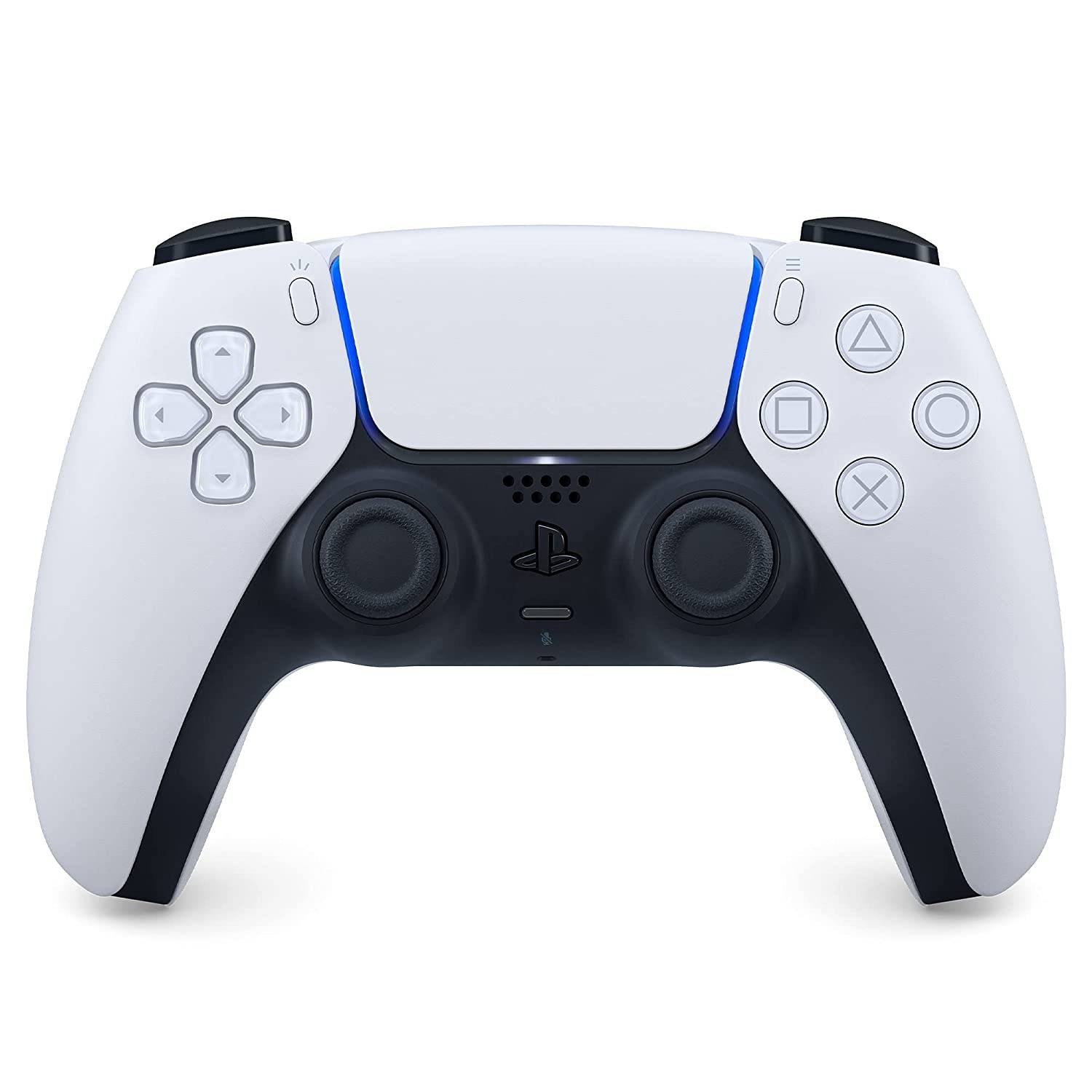
Sony Dualsense
El Sony Dualsense ofrece una experiencia de juego premium y está disponible en Amazon, Best Buy y Target.
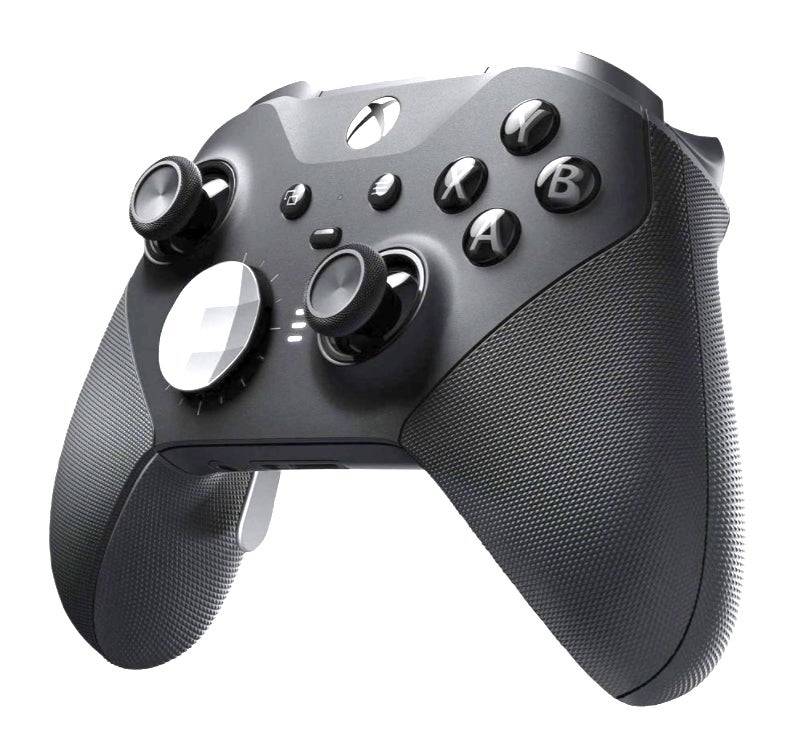
Controlador Xbox Elite Series 2
El controlador Xbox Elite Series 2 es una opción de alto rendimiento disponible en Amazon y Best Buy.
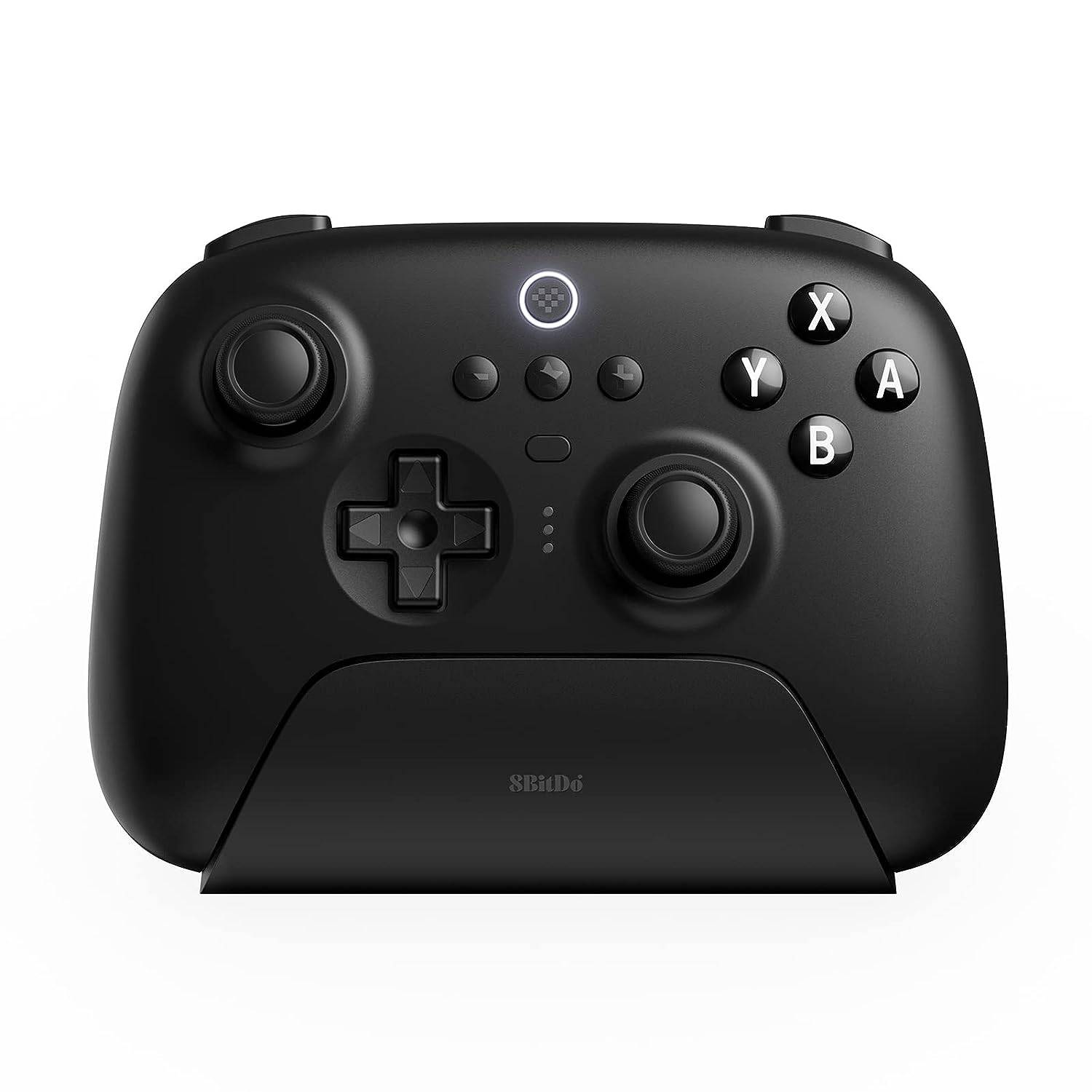
8bitdo Ultimate Controller
El controlador 8bitdo Ultimate es una opción versátil disponible en Amazon.
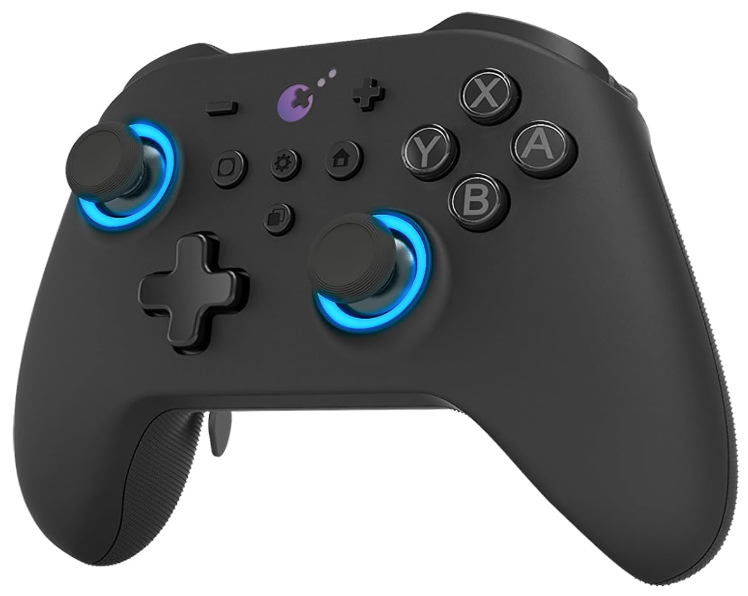
Gulikit Kingkong 3 Max Controller
El controlador Gulikit Kingkong 3 Max es otra opción sólida, disponible en Amazon.
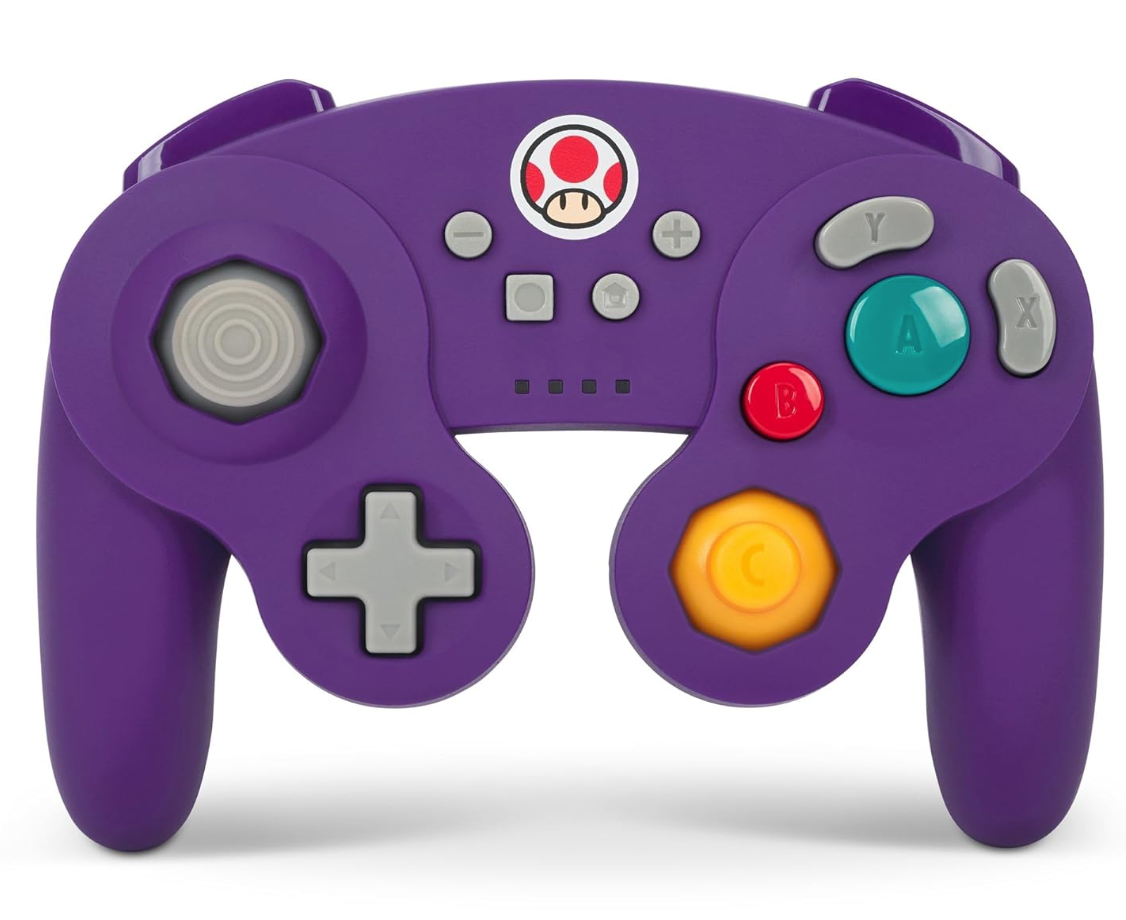
Controlador de estilo GameCube inalámbrico de PowerA
Para una sensación nostálgica, el controlador de estilo GameCube inalámbrico PowerA está disponible en Amazon.
Estas opciones incluyen controladores de primera parte como el Dualsense de la PS5, el controlador inalámbrico Xbox y el controlador Nintendo Switch Pro, así como una variedad de opciones de terceros. Algunos controladores usan una conexión inalámbrica de 2.4GHz con un adaptador USB, que puede proporcionar una menor latencia y un mejor rango que los controladores Bluetooth estándar. Si está cerca de su aliado de ROG o estación de acoplamiento, también puede optar por un controlador USB por cable para una experiencia simple de plug-and-play.