Der ROG Ally machte 2023 als hervorragende Alternative zum Dampfdeck für den Windows -Betriebssystem für den Dampfdeck für Furore, der eine breitere Palette von Spielmöglichkeiten eröffnet. Die anschließende Veröffentlichung des ROG Ally X im vergangenen Jahr verbesserte nicht nur seine Interna, sondern verbesserte auch Ergonomie und Kühlung und verbesserte den Gesamtkomfort und die Leistung.
Während der ROG -Verbündete für seine Portabilität geschätzt wird, bietet er auch die Flexibilität, sich mit einem Fernseh- oder Gaming -Monitor zu verbinden, um ein entspannteres Spielerlebnis bequem von Ihrer Couch zu erfüllen. Sowohl das Original- als auch das X -Modell können leicht mit einer externen Anzeige verbunden werden. Im Folgenden finden Sie eine umfassende Anleitung zum Verbinden Ihres ROG-Verbündeten mit einem Fernseher oder Monitor mit schrittweisen Anweisungen und Empfehlungen.
Wie man sich mit einem Adapter verbindet
Das Verbinden Ihres ROG-Verbündeten mit einem Fernseher oder Monitor mit einem Adapter ist eine einfache und platzeffiziente Lösung. Sie können aus einem Dongle-Adapter, einem direkten Kabel oder dem offiziellen ROG Gaming-Ladegerät auswählen, das jeweils unterschiedliche Annehmlichkeiten bietet.
Was du brauchst
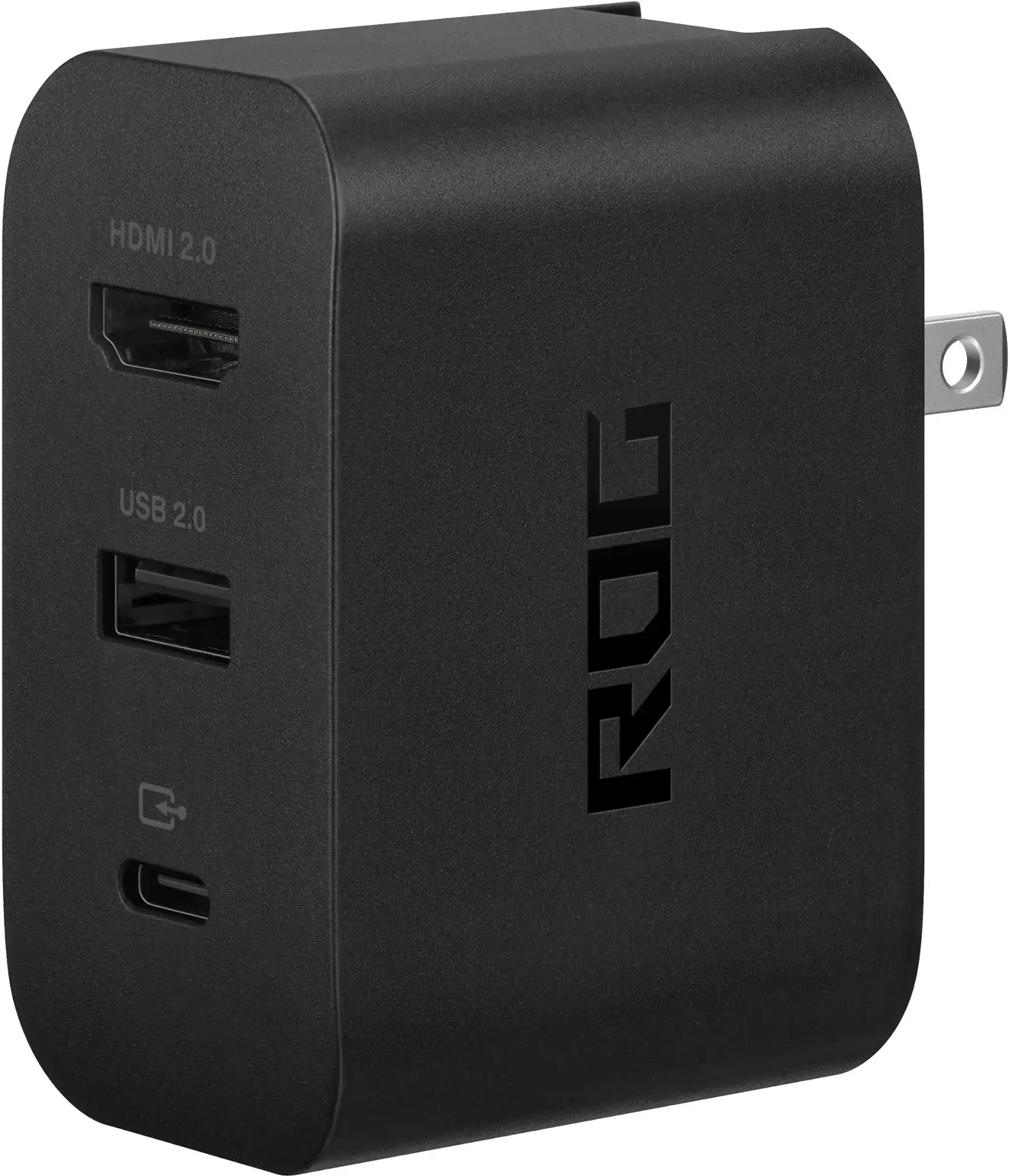
Asus Rog 65W Ladegerät Dock
Das ASUS ROG 65W Charger Dock ist die ideale kompakte Lösung, die HDMI 2.0 unterstützt und USB-Typ-A- und USB-Typ-C-Anschlüsse enthält. Es dient als Ladegerät für Ihren ROG -Verbündeten und macht es zu einer effizienten Wahl. Sie benötigen ein USB-C-Kabel und ein HDMI-Kabel, um loszulegen. Das Dock enthält auch einen USB-A-Anschluss zum Anschließen von Peripheriegeräten wie einer Maus oder Tastatur.
Mithilfe eines USB-C-Adapters von USB-C zum HDMI können Sie alternativ eine direkte Verbindung zum USB-C-Anschluss des ROG-Verbündeten herstellen. Befestigen Sie ein HDMI -Kabel vom Adapter an Ihrem Fernseher oder Monitor. Betrachten Sie für eine nahtlose Lösung ein USB-C-zu-HDMI-Kabel, das Ihren ROG-Verbündeten direkt ohne zusätzliche Adapter an Ihr Display verbindet.
Einige Adapter bieten einen Pass-Through-USB-C-Anschluss zum Laden an, während sie mit einem externen Display verbunden sind. Wenn Ihr Adapter diese Funktion enthält, benötigen Sie ein zusätzliches USB-C-Kabel und Ihr Stromversorgungsadapter, um den ROG-Verbündeten während des Gameplays aufgeladen zu halten.
Wie können Sie eine Verbindung herstellen: Schritt-für-Schritt-Anweisungen
- Stecken Sie einen USB-C an den HDMI-Adapter (oder ein Kabel) in den USB-C-Anschluss des ROG Ally oben auf dem Gehäuse. Wenn Sie das ROG Gaming-Ladegerät Dock verwenden, verbinden Sie ein Ende eines USB-C-Kabels mit dem USB-C-Anschluss des ROG Ally und dem anderen an den USB-C-Ladeanschluss des Docks.
- Schließen Sie ein HDMI -Kabel an den Adapter (oder Ladegerät) an und schließen Sie das andere Ende in einen verfügbaren HDMI -Anschluss auf Ihrem Fernseher oder -Monitor an. Wenn Sie ein direktes USB-C-zu-HDMI-Kabel verwenden, schließen Sie das HDMI-Ende in Ihren Fernseher oder Ihren Monitor an.
- (Optional) Wenn Ihr Adapter einen Pass-Through-USB-C-Anschluss zum Laden enthält, verbinden Sie den Stromadapter Ihres ROG-Verbündeten an diesen Port.
- Macht auf den ROG -Verbündeten; Es sollte automatisch das Videosignal erkennen und ausgeben.
- Schalten Sie den Eingang Ihres Fernsehgeräts oder Monitors auf den richtigen HDMI -Kanal, um das Display Ihres ROG -Verbündeten anzuzeigen.
Wie man mit einer Dockingstation verbindet
Für ein Setup, der an den Nintendo -Switch erinnert, sollten Sie eine Dockingstation verwenden. Während ASUS keinen offiziellen Docking-Sender für den ROG-Verbündeten über das ROG Gaming-Ladedock anbietet, stehen zahlreiche Optionen von Drittanbietern zur Verfügung, die einen Stand für Ihr Gerät zur Verfügung stellen, während Sie eine Verbindung zu Ihrem Fernseher oder -Monitor und gleichzeitig eingeladen werden.
Was du brauchst
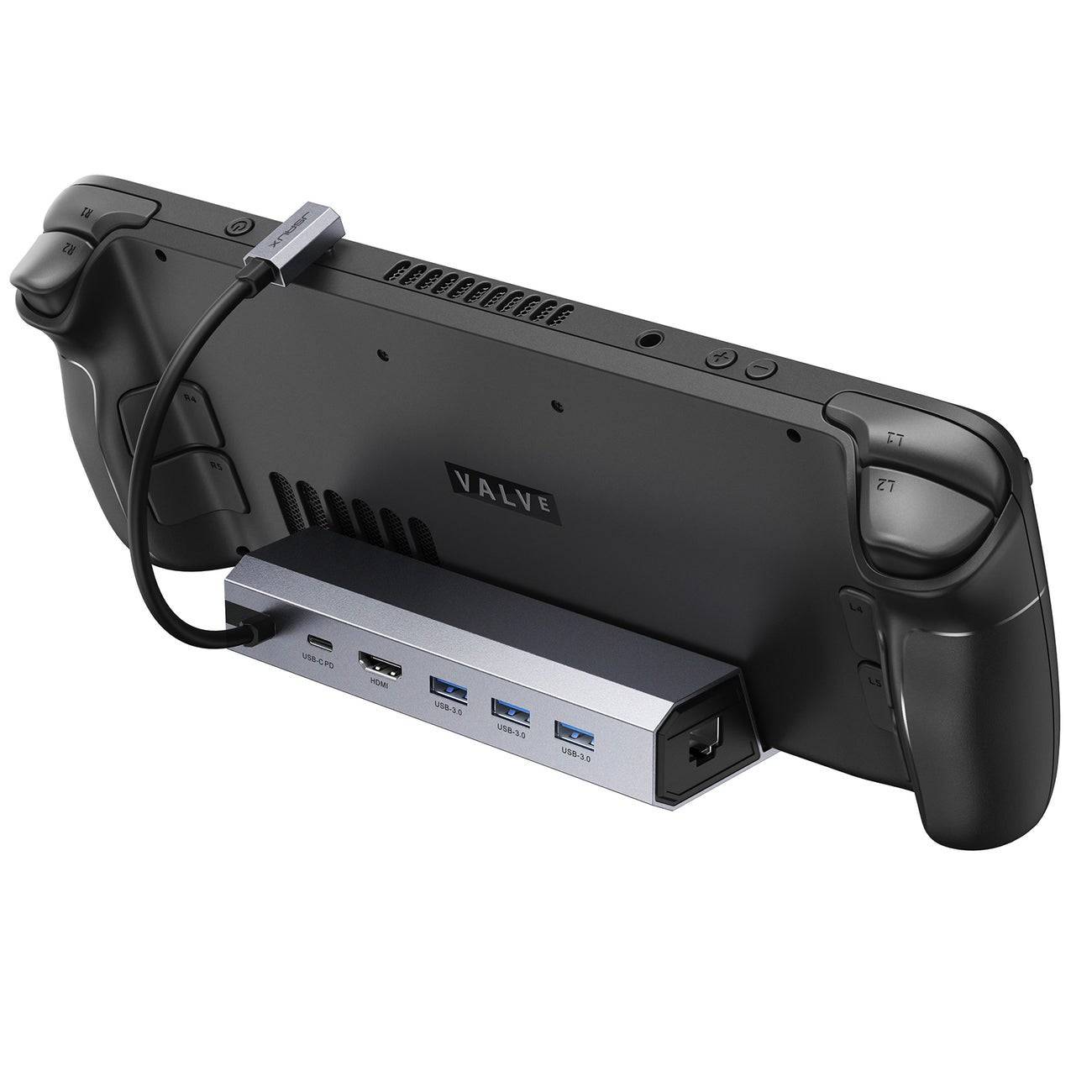
Jsaux Docking Station HB0603
Die JSAUX -Docking -Station HB0603 bietet 100 Watt schnelles Laden und mehrere Anschlüsse in einem kompakten, tragbaren Design. Es dient sowohl als Dock als auch als Stand für Ihren ROG -Verbündeten. Basic-Docks umfassen in der Regel einen HDMI-Anschluss und einen USB-C-Pass-Through-Ladeanschluss, während fortschrittlichere Docks zusätzliche Ports für Peripheriegeräte wie eine Maus, Tastatur, externe Festplatten, Ethernet-Anschluss für eine stabile Internetverbindung, SD-Kartensteckplätze für erweiterten Speicher und sogar einen Display-Port für zusätzliche Bildschirmanschluss anbieten. Viele Docks, die mit dem Steam Deck kompatibel sind, arbeiten auch mit dem ROG -Verbündeten zusammen, was sie vielseitig für Reisende verleihen.
Wie können Sie eine Verbindung herstellen: Schritt-für-Schritt-Anweisungen
- Legen Sie Ihren ROG -Verbündeten in das Dock.
- Schließen Sie das USB-C-Netzkabel mit dem USB-C-Anschluss des ROG Ally oben auf dem Gehäuse an.
- Fügen Sie den Stromadapter Ihres ROG Ally an den USB-C-Ladeanschluss am Dock bei.
- Schließen Sie ein HDMI -Kabel vom HDMI -Anschluss des Docks an einen verfügbaren HDMI -Anschluss auf Ihrem Fernseher oder -Monitor an.
- Macht auf den ROG -Verbündeten; Es sollte automatisch das Videosignal erkennen und ausgeben.
- Schalten Sie den Eingang Ihres Fernsehgeräts oder Monitors auf den richtigen HDMI -Kanal, um das Display Ihres ROG -Verbündeten anzuzeigen.
Sie benötigen auch einen Controller
Während Sie eine Maus und eine Tastatur mit Ihrem ROG -Verbündeten verwenden können, bietet ein drahtloser Controller häufig das bequemste Spielerlebnis auf einem größeren Bildschirm. Der ROG-Verbündete unterstützt jeden Bluetooth-fähigen Gaming-Controller. Im Folgenden finden Sie unsere Top -Picks für Controller, die auch mit dem Dampfdeck kompatibel sind:
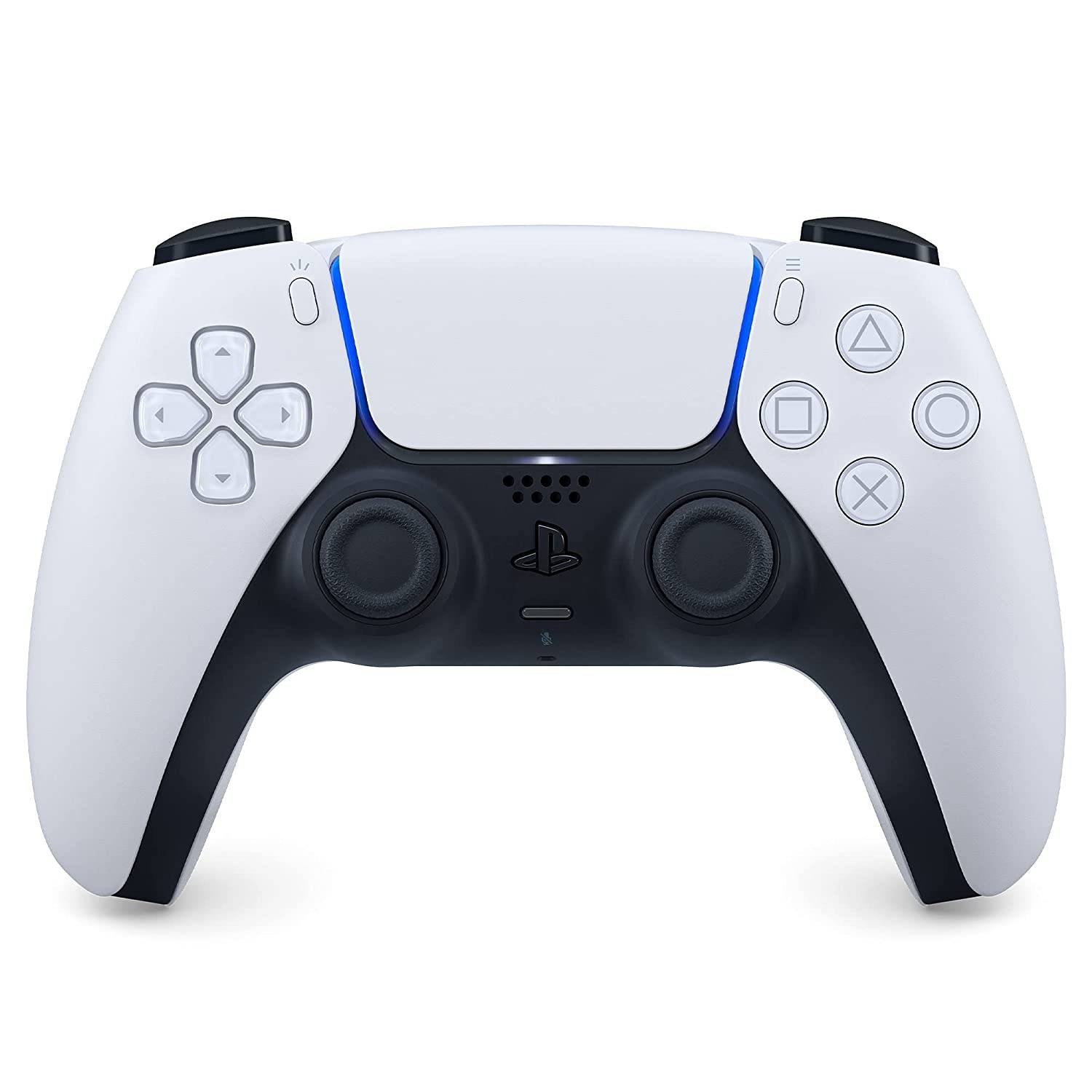
Sony Dualsense
Das Sony DualSense bietet ein Premium -Spielerlebnis und ist bei Amazon, Best Buy und Target erhältlich.
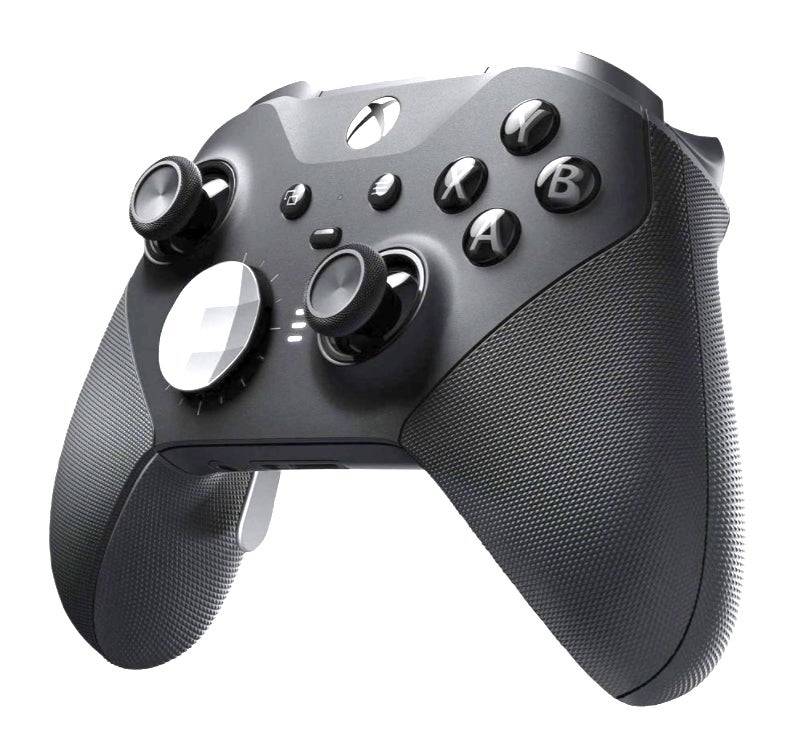
Xbox Elite Series 2 Controller
Der Xbox Elite Series 2 Controller ist eine Hochleistungsoption bei Amazon und Best Buy.
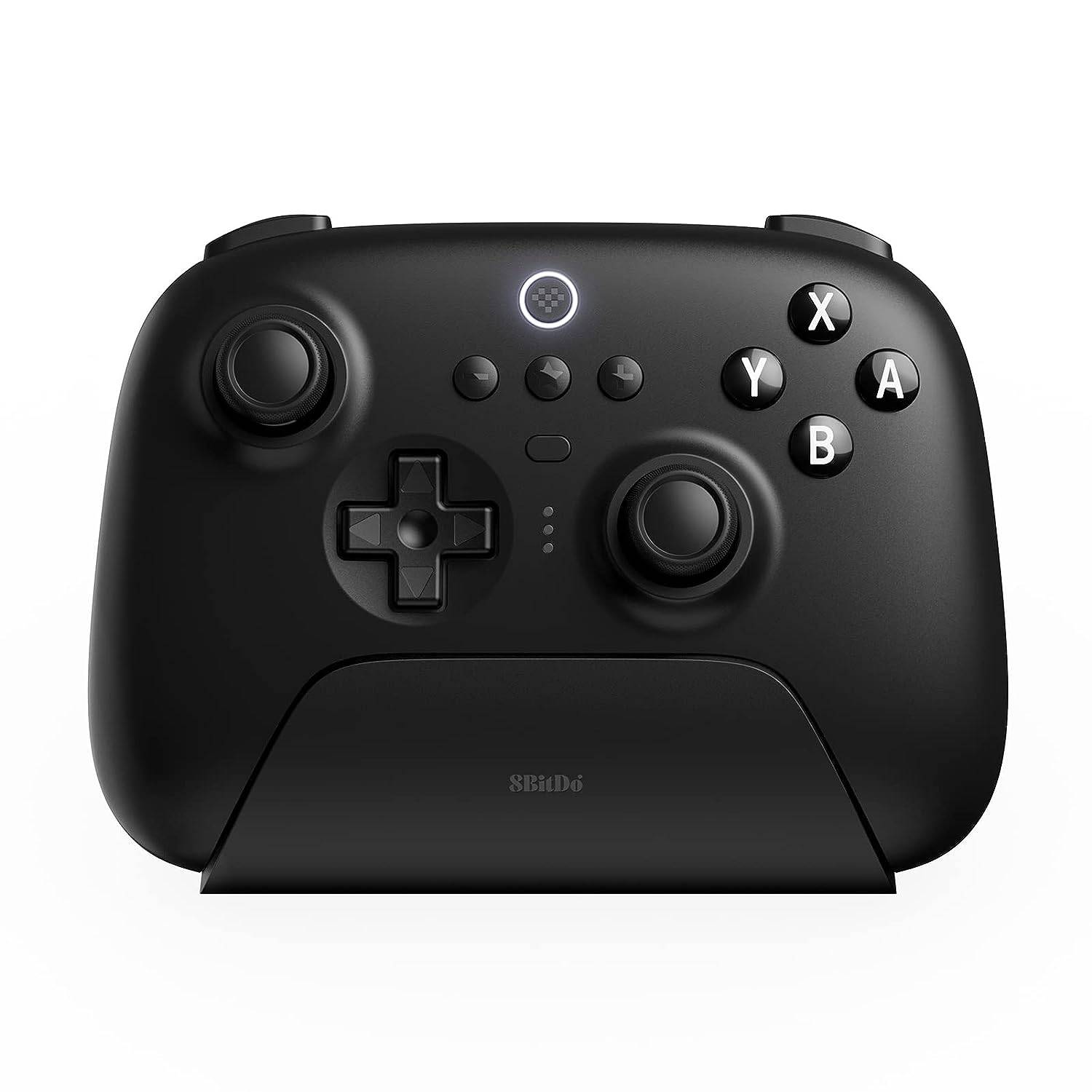
8bitdo Ultimate Controller
Der 8bitdo Ultimate Controller ist eine vielseitige Wahl bei Amazon.
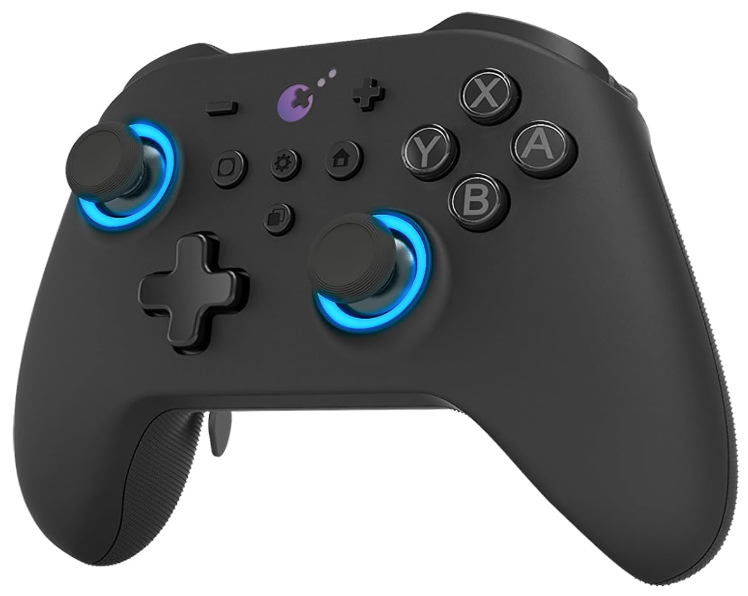
Gulikit Kingkong 3 Max Controller
Der Gulikit Kingkong 3 Max Controller ist eine weitere solide Option, die bei Amazon erhältlich ist.
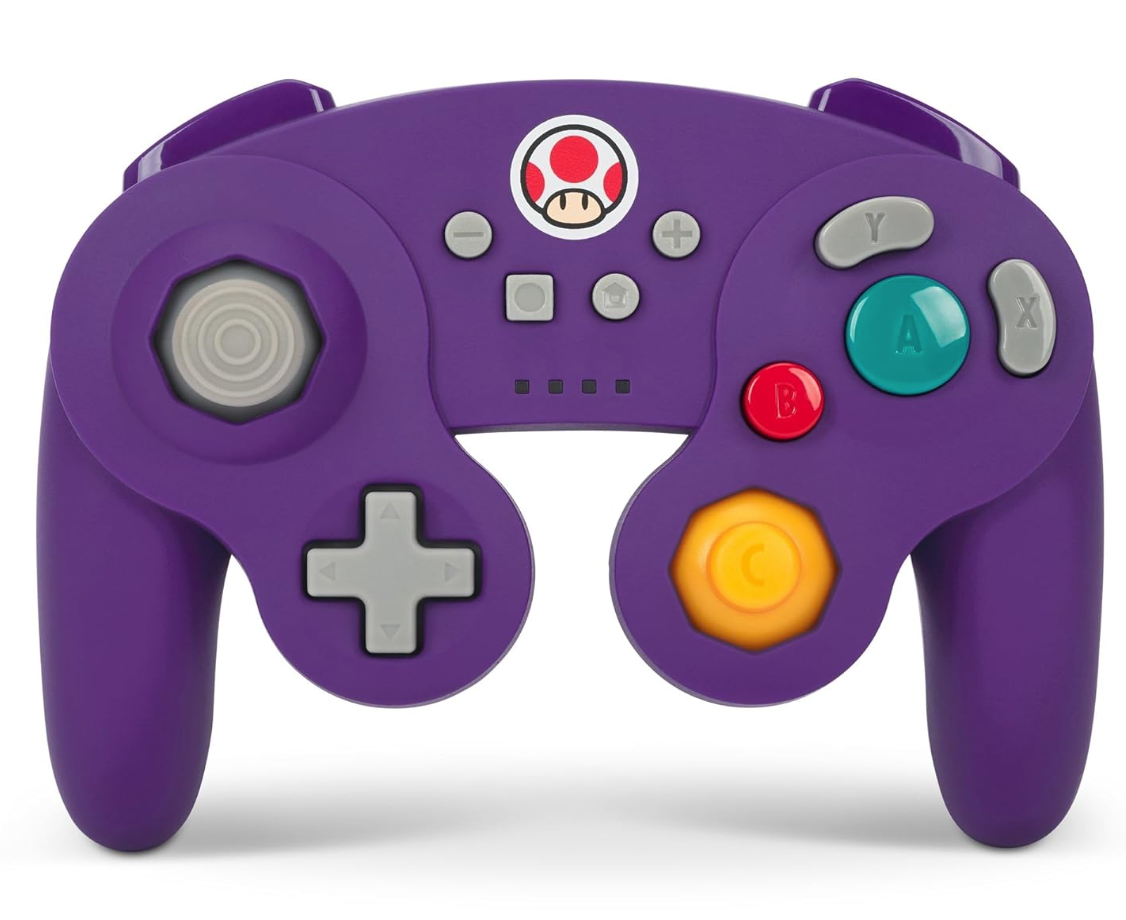
Powera Wireless Gamecube Style Controller
Für ein nostalgisches Gefühl ist der Powera Wireless Gamecube Style Controller bei Amazon erhältlich.
Zu diesen Optionen gehören Erstanbieter-Controller wie den DualSense-Controller der PS5-DualSense, der Xbox Wireless Controller und der Nintendo Switch Pro-Controller sowie eine Vielzahl von Drittanbietern. Einige Controller verwenden eine 2,4 -GHz -drahtlose Verbindung mit einem USB -Adapter, der eine geringere Latenz und einen besseren Bereich als Standard -Bluetooth -Controller bieten kann. Wenn Sie sich in der Nähe Ihres ROG-Verbündeten oder Ihrer Dockingstation befinden, können Sie sich auch für einen kabelgebundenen USB-Controller für ein einfaches Plug-and-Play-Erlebnis entscheiden.