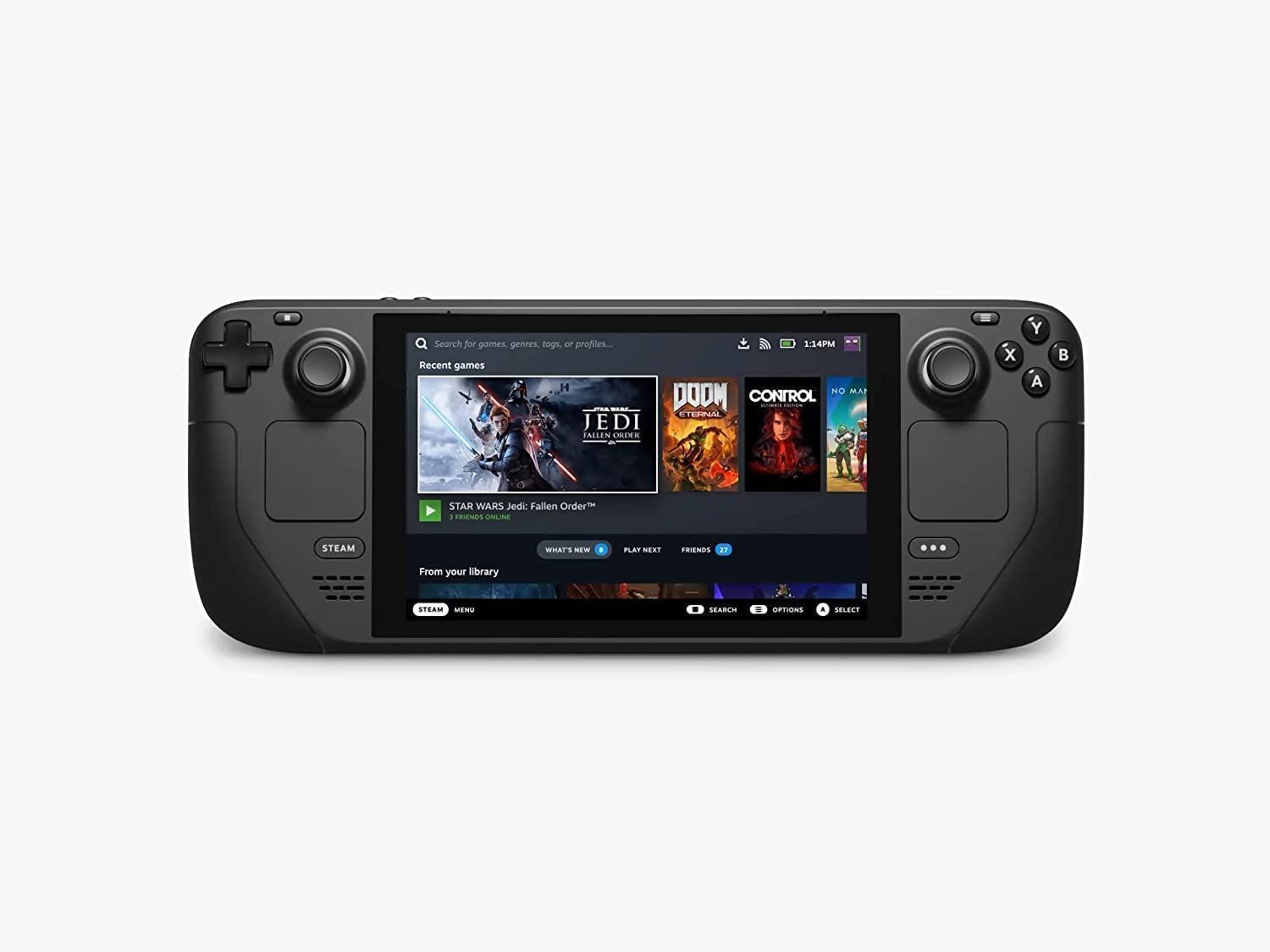
Este guia detalha como instalar e configurar o emudeck no seu baralho para jogar jogos de equipamento de jogo, otimizando o desempenho e abordando problemas comuns.
Links rápidos
- antes de instalar emudeck
- Instalando emudeck no convés do vapor
- transferindo ROMs de equipamentos de jogo e usando o Steam ROM Manager
- Corrigindo obras de arte ausentes em Emudeck
- Jogando jogos de equipamento de jogo no convés do vapor
- Instalando o carregador de DECKY no convés do vapor
- Instalando o plugin de ferramentas elétricas
- Solução de problemas do carregador de deco após uma atualização do convés do vapor
The Sega Game Gear, um console de mão pioneiro, encontra uma nova casa no convés do vapor graças a Emudeck. Este guia garante o desempenho ideal e aborda possíveis problemas. Os desenvolvedores da Emudeck agora recomendam ferramentas elétricas via carregador de decks para desempenho de pico.
Antes de instalar emudeck
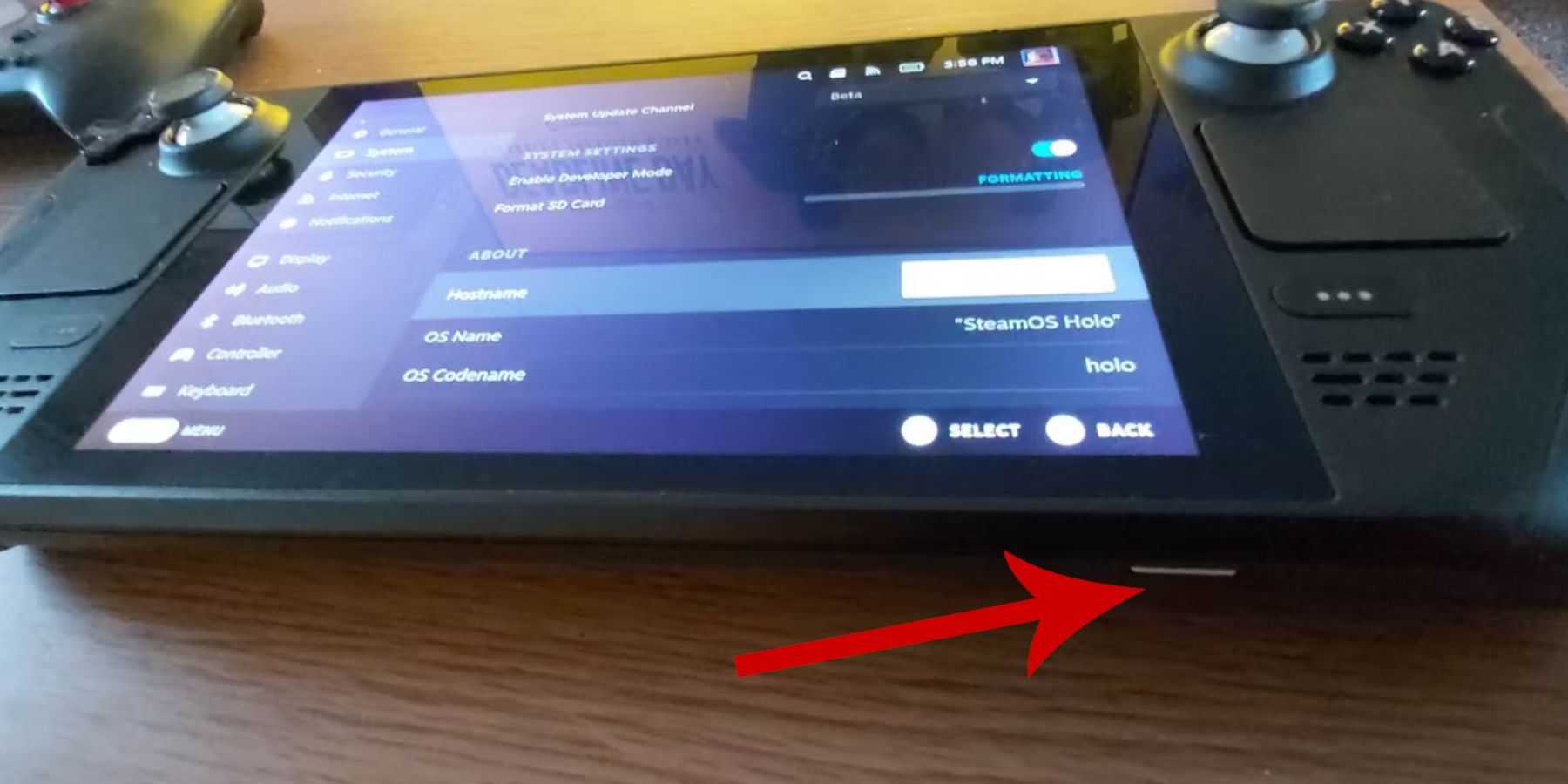 Prepare seu convés a vapor:
Ativar modo Desenvolvedor: Navegue para Steam> Sistema> Configurações do sistema> Ativar modo Desenvolvedor. Reinicie seu baralho a vapor depois de ativar a depuração remota do CEF no menu do desenvolvedor.
Itens recomendados: Um cartão microSD A2 (ou disco rígido externo com dock) para armazenar ROMs e emuladores é crucial. Um teclado e mouse simplificam transferências de arquivos e gerenciamento de obras de arte. Lembre -se de obter legalmente o seu jogo de equipamentos.
Instalando Emudeck no convés do vapor
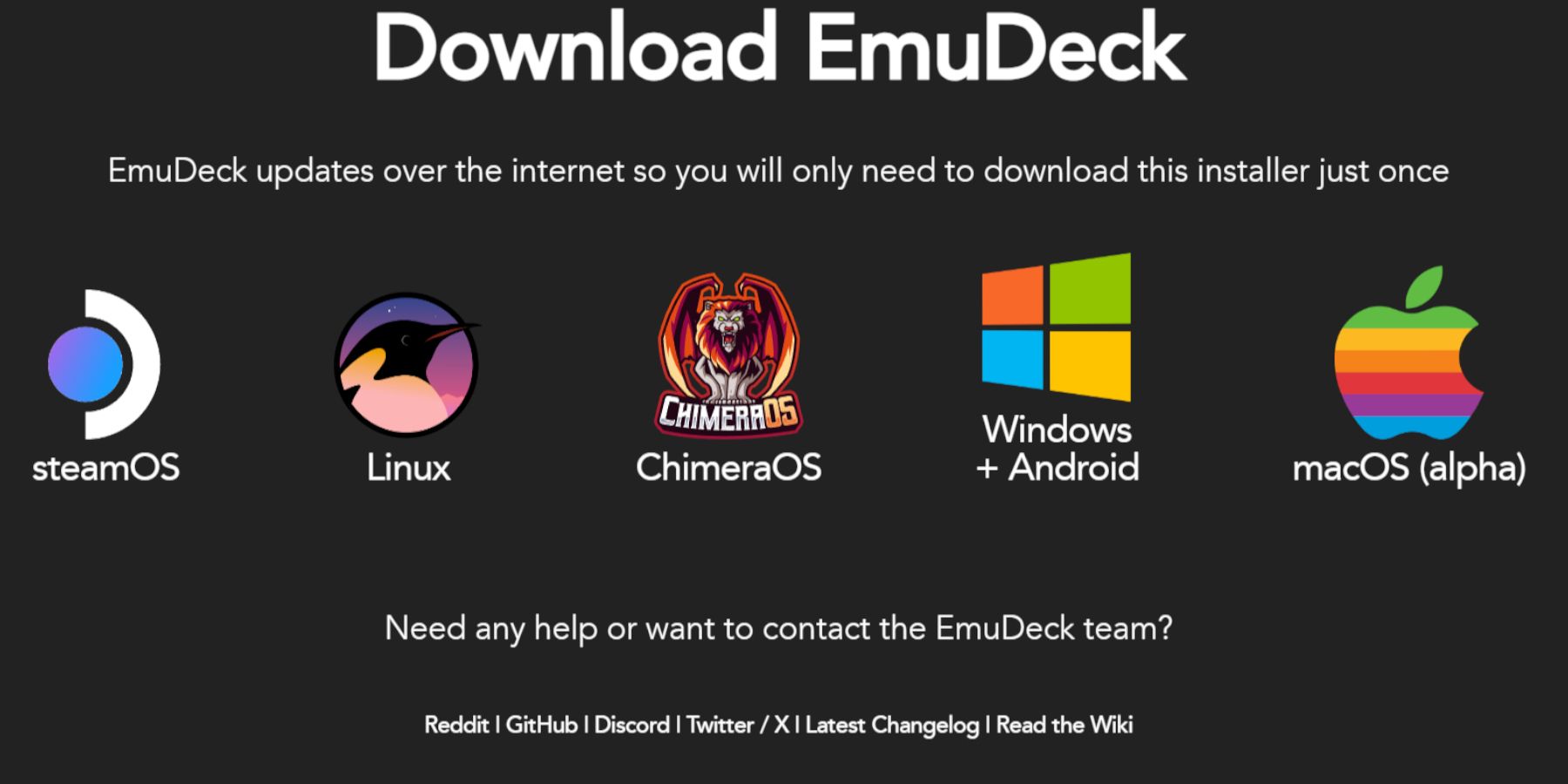 Download e instale emudeck:
- Mudar para o modo de mesa.
- Download Emudeck do site deles.
- Escolha a versão Steamos e "instalação personalizada".
- Selecione seu cartão SD como o local de instalação principal.
- Personalize sua instalação (por exemplo, selecione emuladores) e habilite a economia automática.
- Complete a instalação.
Configurações rápidas: Em Emudeck, Ative o AutoSave, o layout do controlador corresponde, defina o Sega Classic AR como 4: 3 e ligue os computadores de mão LCD.
Transferindo ROMs de equipamentos de jogo e usando o Steam ROM Manager [🎜 🎜 🎜]
Adicione seus jogos: 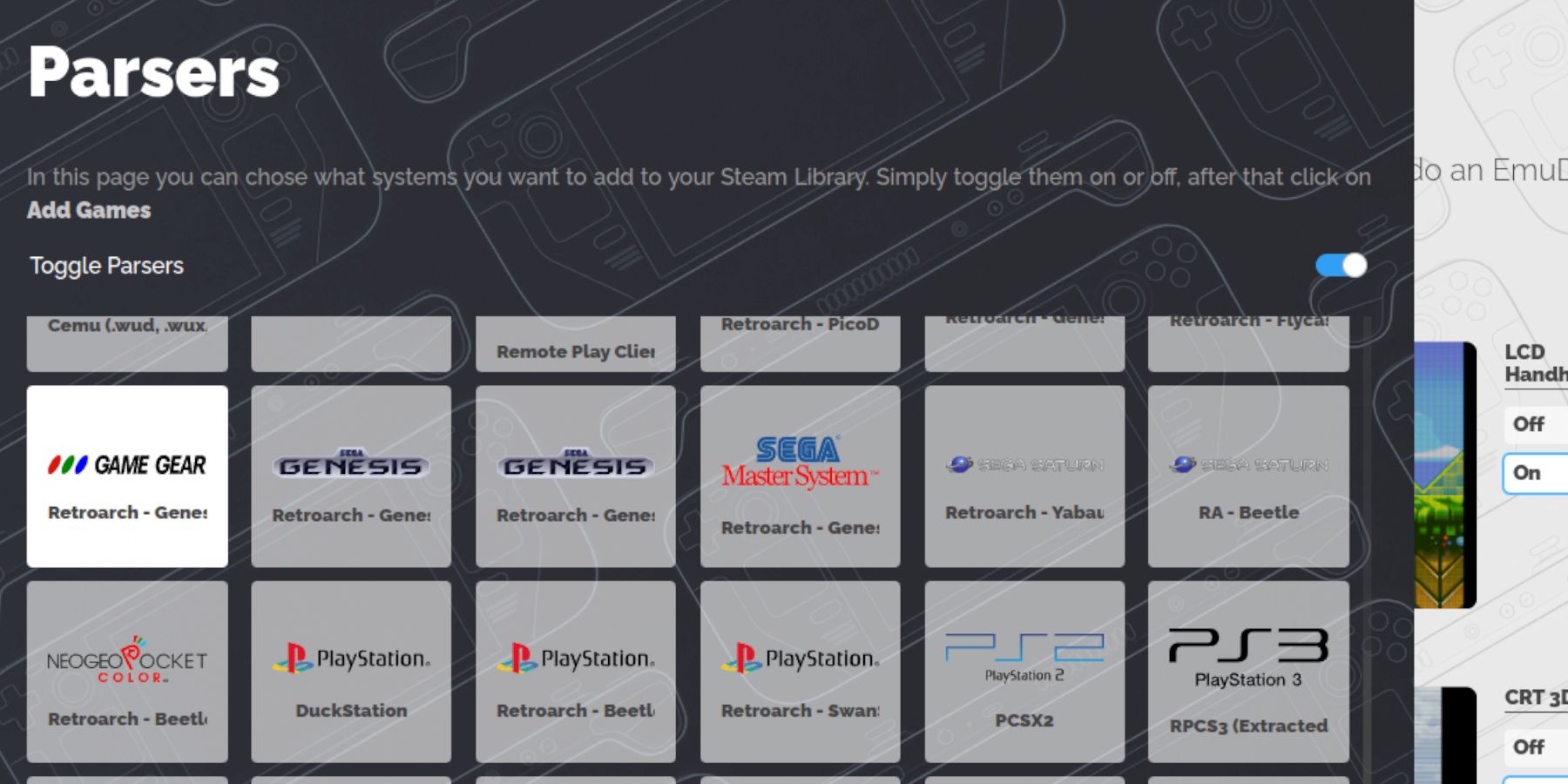
- Transfira seus jogos de equipamento de jogo para a pasta
Emulation/ROMs/gamegearno seu cartão SD. - Abra o gerente da ROM de Steam de Emudeck.
- Siga as solicitações, selecionando o analisador de equipamentos de jogo e adicionando seus jogos.
- Verifique a obra de arte e salve no vapor.
Corrigindo obras de arte ausentes em Emudeck
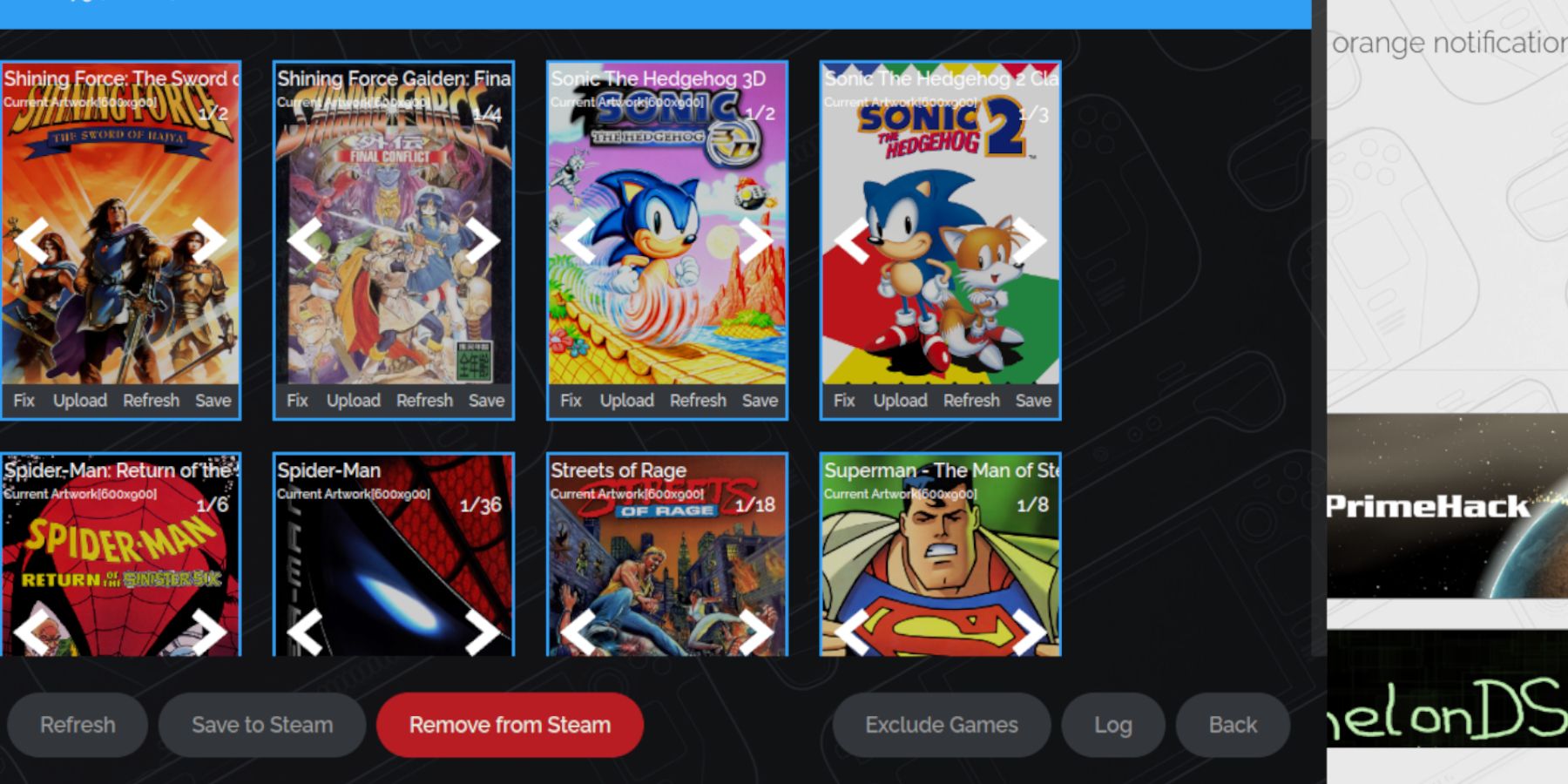 Se a obra de arte estiver ausente ou incorreta:
- Use a função "Fix" do gerente do Steam ROM para procurar obras de arte.
- Remova todos os números que precedem os títulos de jogos nos nomes de arquivos da ROM, pois isso pode interferir na detecção de obras de arte.
- Carregue manualmente obras de arte ausentes através da função de upload do gerente do Steam Rom depois de salvar a obra de arte na pasta de fotos do seu baralho a vapor.
Jogando jogos de equipamento de jogo no convés do vapor
Acesse seus jogos:
- Mudar para o modo de jogo.
- Abra sua biblioteca a vapor.
- Acesse a coleção de equipamentos de jogo.
- Selecione um jogo e jogue.
Configurações de desempenho: Para melhorar o desempenho, ativar perfis por jogo e aumentar o limite do quadro para 60 fps no QAM (menu de acesso rápido)> Configurações de desempenho.
Instalando o carregador de DECKY no convés do vapor
 Instale o carregador de decks para controle aprimorado:
- Mudar para o modo de mesa.
- Baixe o carregador de decks de sua página do github.
- Execute o instalador e escolha a instalação recomendada.
- Reinicie seu baralho a vapor no modo de jogo.
Instalando o plugin de ferramentas elétricas
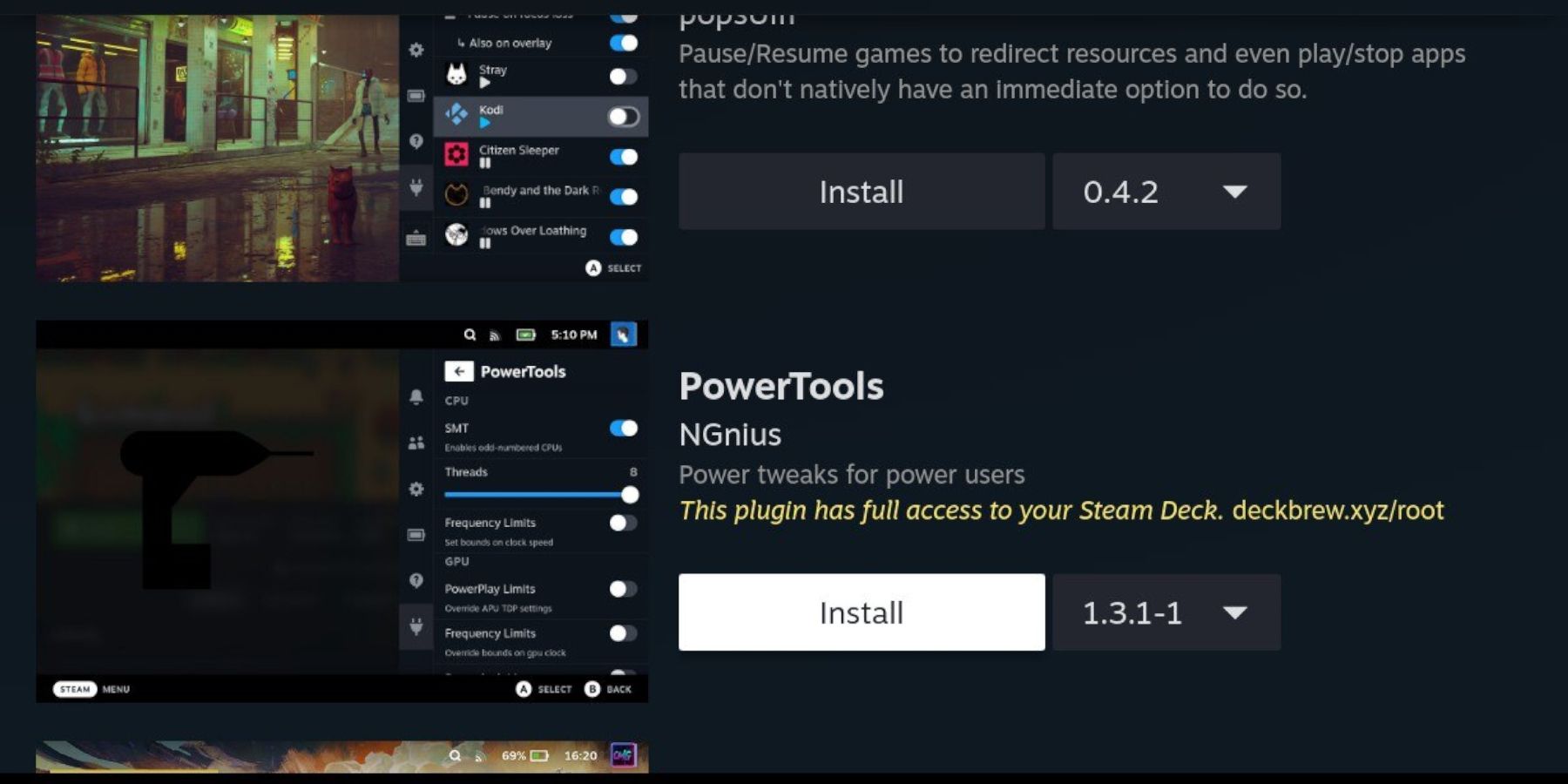 Instale e configure ferramentas elétricas:
- Abra a loja de plugins de carregadores de decky no modo de jogo.
- Instale o plugin de ferramentas elétricas.
- Em ferramentas elétricas, desative o SMTS, defina threads como 4, ativar o controle manual da GPU, defina a frequência do relógio da GPU como 1200 e ative perfis por jogo.
Solução de problemas de carregador de deck após uma atualização do convés do vapor
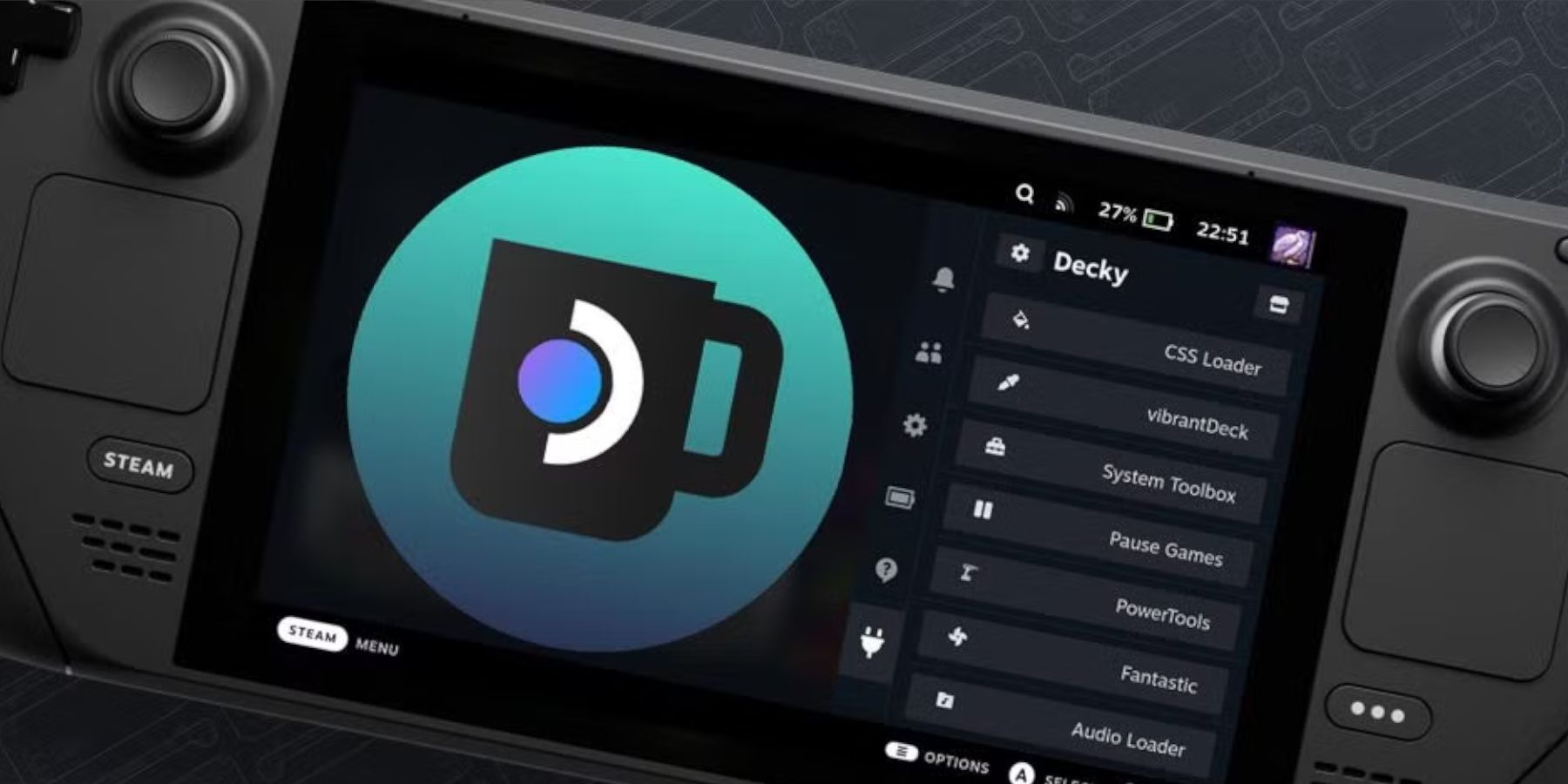 Restaure o carregador de DECKY após uma atualização do Steamos:
- Mudar para o modo de mesa.
- Reinstale o carregador de DECKY da página do Github, selecionando "Execute" (não "Open").
- Digite sua senha do sudo.
- Reinicie seu baralho a vapor no modo de jogo.
 Aproveite seus jogos de equipamento de jogo no seu baralho a vapor!